Colabの代わりにGPUを借りる — RunPodとVast.aiの選び方と消し忘れ防止の3つの仕掛け
Google Colab から RunPod・Vast.ai へ移るときの判断材料。3社の公式料金を同じ日に撮影して比較し、A100 で音声付き動画14本を GPU 料金約$1.1で作った実費と、消し忘れを防ぐ自己消滅タイマー・stop ではなく削除などの事前準備をまとめました。

昔、画像生成といえば Google Colab でした。ノートブックを開いて、セルを上から順に実行すれば GPU が使える。あの手軽さは今でも本物です。
ただ、使い込むほど壁に当たります。欲しい GPU が当たらない、途中で切れる、切れたら環境がまっさらになって、またモデルのダウンロードから始まる。動画生成のように 1 回が長くて VRAM を食う処理になるほど、これが効いてきます。
私も今は、重い処理を RunPod と Vast.ai で借りた GPU に回しています。この記事では、Colab に慣れた人が移るときに知っておきたいことを、3 社の公式料金(同じ日に撮影)と、私が実際に払った金額で整理します。
📌 この記事の RunPod / Vast.ai へのリンクは**紹介リンク(アフィリエイト)**です。リンク経由で登録・利用されると、筆者(私)に紹介報酬が入ります。登録する側の特典は、RunPod は初回 $10 の入金後にボーナスクレジット、Vast.ai は特になし(2026-09-26 時点の各社公式ドキュメント)。料金や使い勝手は、自分で実際に借りて確かめたうえで書いています(使っていないサービスは勧めない方針です)。
先に結論を書きます。
- 初めて借りるなら RunPod、とにかく安く済ませたいなら Vast.ai。
- ただし、**節約の本体はどちらを選ぶかより「起動前の準備」**にあります。準備をしておけば、Vast.ai の A100 で音声付き動画 14 本を、GPU の時間料金 約 $1.1(1 ドル 150 円換算で約 165 円) で作れました。
- 逆に準備をしないと、「止めたつもり」のまま課金が続きます。私も 50GB の置き忘れで 2 か月に約 500 円漏らしました。
Colab は今どうなっているか(2026年9月の公式料金)
まず、Colab 側の現状を公式ページで確認します。

2026-09-26 時点の公式料金はこうなっていました。
| プラン | 料金 | 中身 |
|---|---|---|
| Pay As You Go | 100 CU ¥1,179 / 500 CU ¥5,767 | 使う分だけ買い切り |
| Colab Pro | 月 ¥1,179 | 毎月 100 CU・より速い GPU・より多いメモリ |
| Colab Pro+ | 月 ¥5,767 | 毎月合計 600 CU・バックグラウンド実行(最大 24 時間) |
CU(コンピューティング ユニット)は「GPU を使った量を測るポイント」で、有効期限は 90 日です。
ここで一つ注意があります。どの GPU が 1 時間に何 CU を消費するかは、公式ページには書かれていません。 ユーザーの報告では、T4 が約 1.76 CU/時、A100 が約 15 CU/時とされています。この報告値を使って試算すると、1 CU ≒ ¥11.8 なので、
- T4:1 時間 約 ¥21
- A100:1 時間 約 ¥177(Pro の 100 CU なら約 7 時間で使い切り)
となります。あくまでユーザー報告値にもとづく試算ですが、時間単価だけで見ると Colab は意外と高くありません。ここは公平に書いておきます。
では、なぜ移る人が多いのか。理由は値段ではなく、確実さの問題です。公式の FAQ にも「リソースが保証されないのはなぜか」という項目があるとおり、Colab は欲しい GPU が必ず当たるわけではありません。さらに、セッションが切れると環境は消え、次はまたモデルのダウンロードからです。
- 生成 1 回が数分〜数十分かかる動画生成
- 24GB 以上の VRAM が要るモデル
- 数十 GB のモデルを毎回読み込み直す運用
こういう使い方になった瞬間、Colab の「月額で気軽に使える」という長所より、「当たらない・切れる・やり直し」のほうが重くなります。
移行先の2択:RunPod と Vast.ai の料金を同じ日に並べる
同じ 2026-09-26 に、RunPod と Vast.ai の公開料金ページも撮影しました。
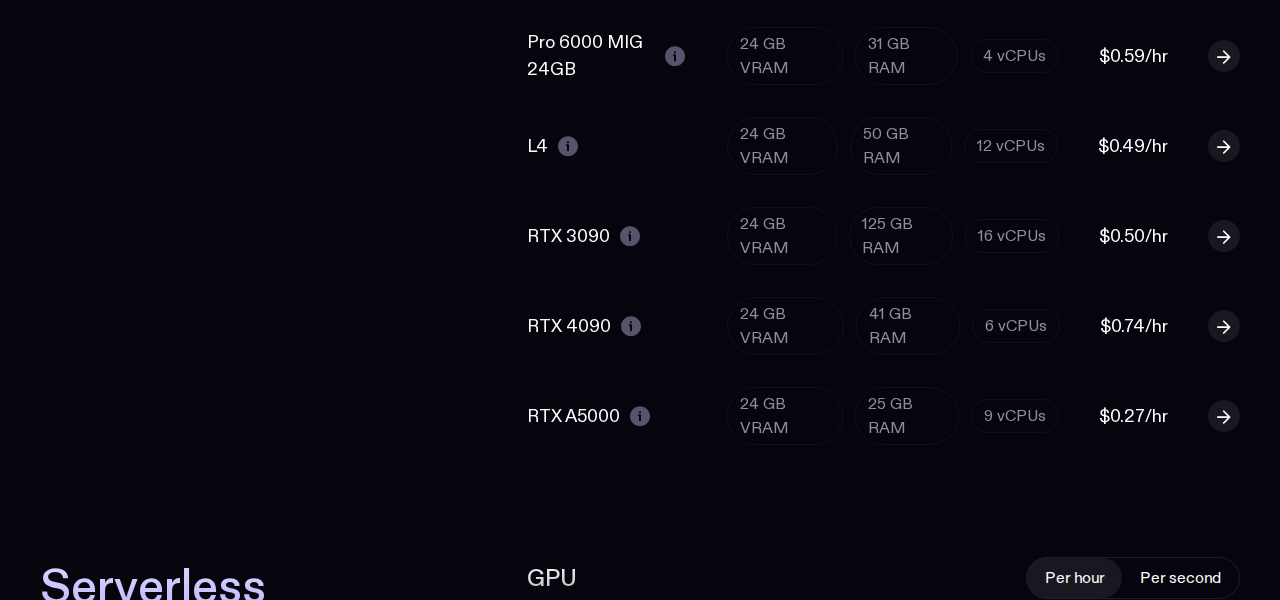
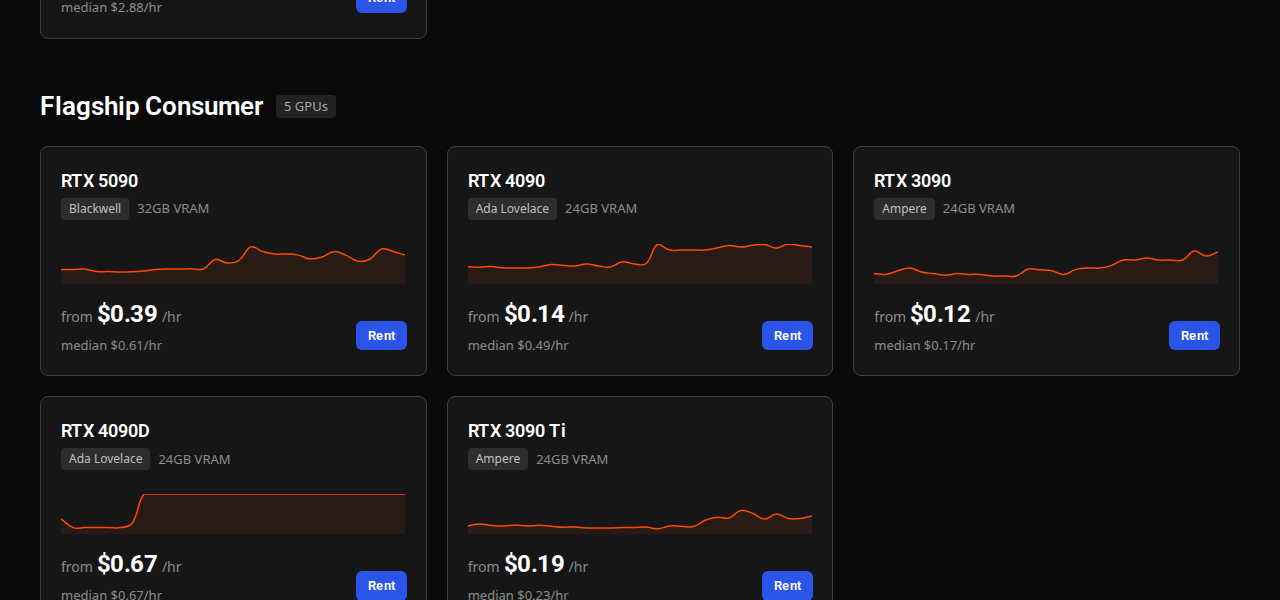
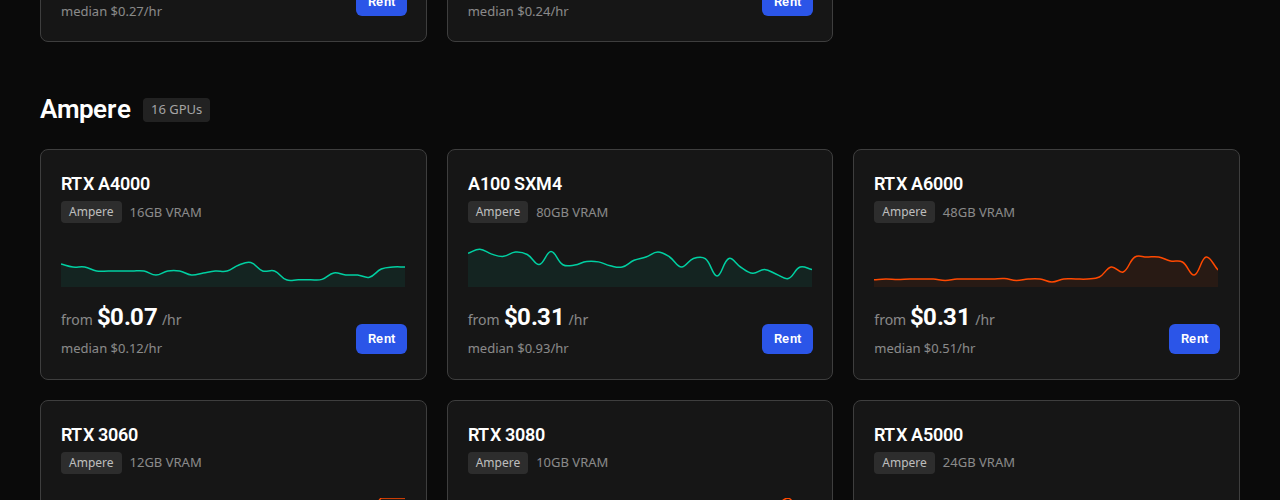
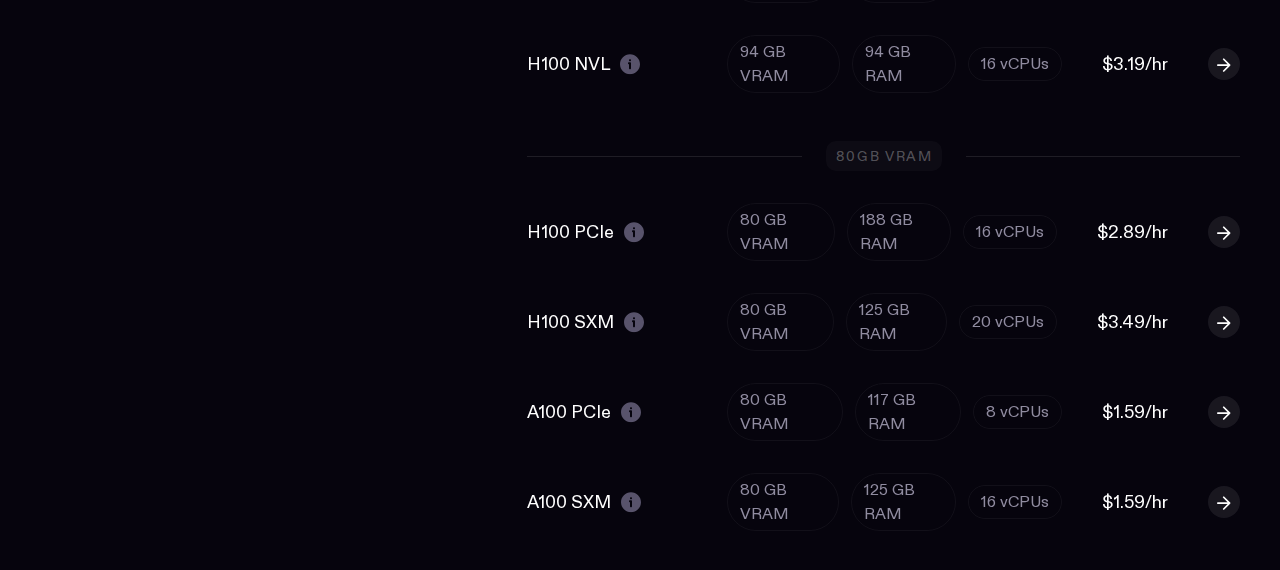
主な GPU を表にまとめます(1 時間あたり・2026-09-26 撮影時点)。
| GPU(VRAM) | RunPod(表示価格) | Vast.ai(最安 / 中央値) |
|---|---|---|
| T4(16GB) | — | $0.11 / $0.15 |
| L4(24GB) | $0.49 | $0.16 / $0.32 |
| RTX 3090(24GB) | $0.50 | $0.12 / $0.17 |
| RTX 4090(24GB) | $0.74 | $0.14 / $0.49 |
| RTX 5090(32GB) | $0.99 | $0.39 / $0.61 |
| A100 SXM(80GB) | $1.59 | $0.31 / $0.93 |
価格だけなら Vast.ai が圧倒的です。ただし Vast.ai は個人や業者が GPU を出品するオークション型の市場で、最安の出品には当たり外れがあります。RunPod はデータセンター中心で値段は高めですが、「普通に動く」確率が高い。
Colab 経験者向けに言い換えると、こうなります。
- RunPod:Colab に近い感覚で、テンプレートを選べばすぐ始められる。A100 は $1.59/時(約 ¥239)で、Colab の A100 試算(約 ¥177)より 3〜4 割高い。そのかわり GPU を選んで確実に借りられる。
- Vast.ai:A100 80GB の最安帯($0.31/時・約 ¥47)なら Colab の試算の 約 1/4。中央値($0.93/時・約 ¥140)でも 2 割ほど安い。私が実際に借りたのは A100 40GB 版で $0.309/時 と、80GB の最安帯とほぼ同じ値段でした。そのかわり、ホスト選びと見切りの手間は自分持ち。
なお、Colab の A100 は一般に 40GB 版とされ、上の表の RunPod / Vast.ai は 80GB 版です。VRAM が違うので厳密な同条件比較ではなく、「おおよその相場感」として読んでください。
コールドスタート(借りた直後の初回が遅い現象)や、ホストの当たり外れへの対処は、以前両方を借り比べた記事で詳しく書きました。結論は今回も同じです。
👉 詳しい比較:RunPod vs Vast.ai GPUレンタル実測 — 初めてはRunPod、最安はVastの2択
レンタルGPUの本当の怖さは「消し忘れ」
Colab からレンタル GPU に移るとき、いちばん変わるのは料金の仕組みです。
- Colab:月額、または CU の買い切り。CU を使い切っても無料枠の条件に戻るだけで、追加で請求されることはない。
- RunPod / Vast.ai:借りている間ずっと時間課金。自分で消すまで止まらない。
つまり、Colab では起きようがなかった「寝ている間に課金が回り続ける」事故が、レンタル GPU では普通に起きます。A100 を $1.59/時 で消し忘れれば、1 日で約 $38、1 週間なら約 $270 です。
しかも落とし穴があります。「停止(stop)」では課金が止まりきりません。 GPU の時間課金は止まりますが、ディスクの保管料が残ります。私は実際に、置き忘れた 50GB のボリュームで 2 か月に約 500 円を漏らしました。GPU 使用料がゼロと表示されていても、ストレージは静かに課金され続けます。
正解は「停止」ではなく完全削除です。
- RunPod:Terminate(Stop ではない)
- Vast.ai:destroy(stop ではない)
削除すればディスクごと消えて、課金はゼロになります。そのかわりデータも消えるので、生成物は削除の前に手元へ回収しておきます。
節約の本体:起動前の「事前準備」チェックリスト
ここからが、この記事でいちばん伝えたいところです。レンタル GPU で損をする人は、たいてい GPU の選び方ではなく、起動前の準備で損をしています。私が毎回やっていることを順に並べます。なかでも 3〜5 の「自己消滅タイマー」「終わったらその場で削除」「全部消すボタン」が、消し忘れを防ぐ 3 つの仕掛け です。
1. 予算の上限を先に決める(前払いクレジットで入れる)
RunPod も Vast.ai も前払いのクレジット制です。自動チャージは切って、今回使う分だけ入れる。これで、事故が起きても損失を残高の範囲に抑えやすくなります。Colab の「追加請求されない」安心感に、自分で近づけるイメージです。
2. 「時給 × 最大時間」を起動前に計算する
借りる前に「この GPU を最大で何時間使うか」を決めて掛け算します。私の自作ツールでは、これを dry-run(実際には借りずに見積もりだけ出すモード) で自動計算し、予算を超える計画はそもそも起動しません。
3. 起動コマンドの「最初」に自己消滅タイマーを仕込む
これが最重要です。インスタンスの起動コマンドの先頭に、「N 分後に自分自身を削除する」タイマーを入れておきます。
こうしておけば、手元の PC が落ちても、ネットが切れても、作業を忘れて寝てしまっても、インスタンスが自分で消えます。「最後に消す」を人間の記憶に頼らないのがポイントです。
Vast.ai では一つ罠を踏みました。コマンドラインから削除するとき、確認フラグ(-y)を付けないと「本当に消しますか?」への返事が No 扱いになり、削除されないまま正常終了します。エラーが出ないので気づけません。自己消滅タイマーを仕込んだら、一度は本当に消えるところまで確認してください。
4. 作業が終わったら、その場で削除
タイマーは保険です。正常に終わったら、その場で Terminate / destroy します。
5. 「全部消す」ボタンを用意しておく
何かおかしいと思ったら、自分が借りている全インスタンスを一括で削除できるコマンドを用意しておきます。事故のときに一つずつ探して消している余裕はありません。
6. ダウンロード待ちも課金時間だと意識する
見落としがちですが、モデルのダウンロード中も GPU の課金は進みます。動画モデルの 55GB を落としたとき、2 本並列で約 40 分(実効 20MB/s 前後)かかりました。1 本ずつだと 1〜6MB/s まで落ちることがあり、その分がそのまま課金になります。
7. 起動しないホストはすぐ見切る
Vast.ai では、A40 の 1 台が 2 時間「loading」のまま進みませんでした。幸い loading 中は課金されないので損はありませんでしたが、待っている時間がもったいない。削除して A100 に乗り換えたら、すぐ動きました。「5 分待って進まなければ次へ」と決めておくと迷いません。
うちで使っている自作スキル2本
上のチェックリストは、毎回手でやると必ずどこかで漏れます。そこで私は、AI コーディングツール(Claude Code)の「スキル」という仕組みで、手順とスクリプトを一まとめにしています。スキルは「この作業はこの手順で、この安全策を必ず通す」という手順書+道具箱のようなものです。
RunPod 用:LLM の速度を自動で計測するスキル
RunPod で GPU を借りて、ローカル LLM の推論速度を自動で測るためのスキルです。設計の最優先ルールは「何が起きても Pod(RunPod で借りる 1 台の単位)は必ず消える」。
- 借りる前に dry-run で起動計画・見積もり・予算判定を表示(課金ゼロ)
- 起動コマンドに自己消滅タイマーを焼き込み
- 正常に終わったら自動で Terminate
- 異常時は「自分の全 Pod を一括削除」するパニックボタン
- 「Stop」は使わない(保管料が残るため)
この三層の防御は、RTX 4090 の実機で「タイマーだけで本当に消えるか」まで確認しました。
Vast.ai 用:動画生成をクラウドで回すスキル
Vast.ai で A100 などを借りて、音声付きの動画を生成するためのスキルです。こちらも考え方は同じで、
- 借りたら最初に自己消滅タイマーを武装(
-yフラグ込み) - 作業完了時に必ず destroy
- 孤児インスタンスを一括で片付ける掃除コマンド
- stop は禁止(ストレージ課金が残るため)
を必ず通すようにしています。
このスキルで、Vast.ai の A100 SXM4(40GB)を $0.309/時 で借り、音声付き動画モデル(MiniMax H3)で 14 カット+セットアップを 3.5 時間・GPU 料金 約 $1.1 で作りました(2026-09-23)。1 本あたり約 7 分の生成です。Colab だったら、途中で切れずに 3.5 時間回し切れるかどうかが、まず心配になるところです。
結局、Colab・RunPod・Vast.ai のどれを使えばいい?
用途別にまとめます。
| こんな人 | おすすめ |
|---|---|
| T4 で軽く試したい・ノートブックを人と共有したい | Colab(無料〜Pro のままで十分) |
| 24GB 以上の GPU を確実に借りたい・初めてのレンタル | RunPod |
| とにかく安く、A100 や 4090 を長時間回したい | Vast.ai |
Colab が悪いわけではありません。軽い実験・学習・共有には今でもいちばん手軽です。ただ、動画生成や大きなモデルのように「重くて長い処理」が中心になってきたら、レンタル GPU に移る価値があります。
移るときは、この記事の事前準備だけは必ずやってください。特に 3 の「起動コマンドの最初に自己消滅タイマー」 と、「stop ではなく削除」 の 2 つ。これだけで、レンタル GPU の怖さの大半は消えます。
まず確実に動かしたいなら:RunPod
テンプレートを選べばすぐ始められ、Terminate で確実に止められます。初めてのレンタル GPU で「普通に動く状態」を掴むのに向いています。
とにかく安く回したいなら:Vast.ai
A100(80GB)が 1 時間 $0.31 から見つかります。ホスト選びと見切りの手間を許容できるなら、いちばん安く済みます。
よくある質問
Colab Pro から移ると、結局安くなりますか?
使い方次第です。T4 で月に数時間なら Colab Pro のほうが気楽で安く済みます。A100 クラスを長時間使うなら、Vast.ai の最安帯($0.31/時・約 ¥47)は Colab の試算(A100 で 1 時間 約 ¥177)の約 1/4 です。RunPod の A100(約 ¥239)は Colab の試算より 3〜4 割高いですが、GPU を確実に借りられる点に価値があります。
Colab のように、セッションが切れたらデータは消えますか?
Colab と違い、勝手に切断されて環境が消えることはありません。自分で削除(Terminate / destroy)したときに消えます。消さずに残したい場合は「停止」ではなく、ネットワークストレージなど保管料がかかる形で残すことを自覚して選んでください。基本は「生成物を回収してから削除」がおすすめです。
消し忘れがどうしても不安です
起動コマンドの最初に自己消滅タイマーを入れ、前払いクレジットに今回分だけを入れてください。この 2 つで、事故の損失を「タイマーの時間分」や「入れた残高の範囲」に抑えやすくなります。
注意点・制約
- 料金は各社の改定・為替で変わり、Vast.ai は出品ごとのオークション価格なので数時間単位でも動きます。表の数字は「2026-09-26 時点の相場感」です。
- Colab の GPU 別の CU 消費率は公式に出ていないため、Colab 側の時間単価はあくまで試算です。
- Vast.ai の「最安」は条件の悪いホスト(回線が遅い・起動しない)であることもあります。最安値で必ず快適に動くわけではありません。
- 実費は私の 1 回分の実測です。モデルや生成の長さが変われば、かかる時間も金額も変わります。
検証日・環境・出典
- 料金ページの撮影日:2026-09-26(Google Colab 公式料金ページ・RunPod 料金ページ・Vast.ai 料金ページ)。表のうち画像に写っていない値(Vast.ai の T4・L4、RunPod の RTX 5090)も、同日に同じ料金ページで確認しました。料金は各社の改定・為替・Vast.ai のオークションで変動します。最終的にはご自身の画面で確認してください。
- 円換算は 1 ドル 150 円の概算です。
- Colab の GPU 別 CU 消費率(T4 約 1.76 CU/時・A100 約 15 CU/時)は公式非掲載のため、ユーザー報告値にもとづく試算です。
- 動画生成の実費(A100 SXM4 40GB・$0.309/時・3.5 時間・GPU 料金 約 $1.1・14 カット)は 2026-09-23 に Vast.ai で実測しました。ディスク代などは含みません。
- RunPod の自己消滅(三層防御)は RTX 4090 実機で動作を確認しています。
- 孤児ボリュームによる保管料(50GB・2 か月・約 500 円)は実際の請求にもとづきます。
参考リンク
- Google Colab 料金ページ
- RunPod 料金ページ
- Vast.ai 料金ページ
- Vast.ai インスタンス削除(API リファレンス)
- RunPod 紹介プログラム
- Vast.ai 紹介プログラム
この記事を書いた人
HW系エンジニアとして20年以上、10,000件を超える顧客訪問と2,000件を超える単独ソリューション実績。AIツールを使った個人開発やIoT農園など、Raspberry Piを使ったオートメーション化なども実践中です!エンジニア専門結婚相談所も運営中、ClaudeCodeで解決できない心の課題も解決いたします!
関連記事
RunPodでGPUを時給39円で借りて実測 — 安い16GBが7.5倍割高だった結論
RunPodでgemma3:27bを16GBと24GBで実測。借りるのは簡単でも、安いGPUが得とは限らない理由を数字で整理します。
RTX 4070 Ti 12GBでMiniMax H3を実測:5秒動画は34.5秒
VRAM 12GB の RTX 4070 Ti で MiniMax H3 の音声付き動画をローカル生成した実測。Fused Turbo int8+SLA+nvfp4 エンコーダで 5 秒動画が 34.5 秒。SLA あり/なし・steps・解像度を同じ seed で切り分けた表と、初回計測の罠・ComfyUI 更新後の起動ループまで。
RTX 4070 Tiで72秒の紹介動画を自作:クラウド代は声の約3円だけ
RTX 4070 Ti(VRAM 12GB)の自宅 PC で、複製した自分の声と MiniMax H3・WhisperX・ACE-Step・Remotion を順に回し、72秒の紹介動画を作った実践記録。工程ごとの所要時間と費用(クラウド代は声の約3円)、字幕を誤字ゼロにする方法、書き出しが止まる罠、映像が暗いなど一発出しで残った課題まで。

MiniMax H3、画風検証は後回しでいい?速度差より広告の崩れに注目
RTX 4070 Ti 12GB で MiniMax H3 を使い、同じ構図の架空ビール CM を 3 画風×4 設定=12 本生成した比較。画風が変わっても生成時間はほぼ同じ、仕上がりは 3D アニメが最も安定。文字のないラベルに偽の文字が生える落とし穴と、音の指示の勘所まで。
META-MARK × AI
ローカルAIを動かすGPU、ちゃんと選べていますか?
VRAM・性能・コスパをMetaScoreで数値化。AIアプリ別の推奨ハードウェア要件も確認できます。
PR広告:GPU・キャリアまわりのサービス
 OZ GAMINGの構成を見る
 strategy career の転職支援を見る