RunPodでGPUを時給39円で借りて実測 — 安い16GBは24GBより割高だった結論
RunPodでgemma3:27bを16GBと24GBで実測。借りるのは簡単でも、安いGPUが得とは限らない理由を数字で整理します。
こんにちは。紫陽花が色づき始めて、雨の予報が気になり出す頃ですね。
RunPod で GPU を借りてローカルLLMLLM(大規模言語モデル)大量の文章で学習し、人のように文章を読み書きできる大きな AI のモデル。詳しく →(手元で動かす対話 AI)を試すなら、「一番安いGPU」ではなく「動かすモデルが収まる最小のGPU」を借りてください。同じ gemma3:27b を RTX A4000(16GB) と RTX 4090(24GB) で回したところ、時給の安い16GBは 約20.7倍遅く、仕事量あたりでは7.5倍割高でした。借りること自体は簡単で、時給39円台から触れます。落とし穴は値段ではなく、モデルの大きさとGPUのメモリの関係にあります。
公平のために先に書いておくと、これは 17GBある gemma3:27b を16GBに載せようとして「あふれた」ケースの話です。モデルがちゃんと16GBに収まるなら(7B〜12B級など)、16GBは普通に実用になります。 安い16GBが罠になるのは「収まらないモデルを無理に載せたとき」だけ、と覚えてください。RunPod と Vast.ai のどちらにするかで迷っているなら、RunPod vs Vast.ai GPUレンタル実測 — 初めてはRunPod、最安はVastの2択 もあわせてどうぞ。
目次
- RunPodは本当に借りやすい
- 実測した環境と料金
- 16GBで何が起きたか
- 24GBで何が起きたか
- 速度差は20倍、コスト差は7.5倍
- VRAMは賢さではなく速さを決める
- 借りるならこの判断でいい
- 動作確認と、最後にやること
- どのように検証したか
- 参考リンク
- この記事を書いた人
RunPodは本当に借りやすい
RunPod は、GPUレンタルの面倒さがかなり薄いサービスです。Pod(借りたGPU付きの作業マシン)をデプロイすると、数十秒で root@...:/# のプロンプトが出ました。ここは予想以上でした。
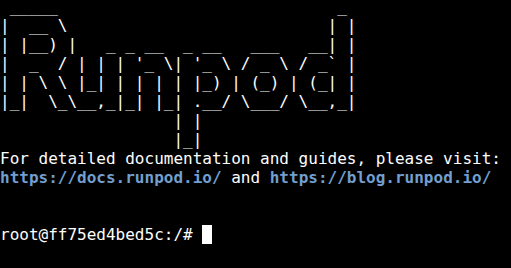
つなぎ方も Jupyter Lab・SSH・Web terminal・直TCP と4通り用意されています。特にありがたいのは、SSH鍵を先に入れていなくても、ブラウザの Web terminal からその場で触れることです。最初の一歩で詰まらない。地味ですが、ここが効きます。
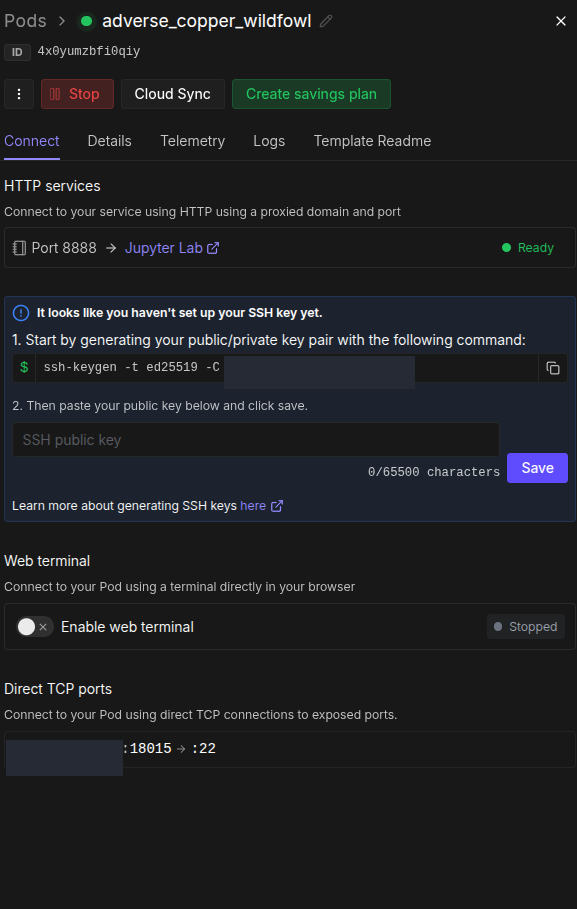
RunPod の入口を試すなら、まずはこれで十分です。
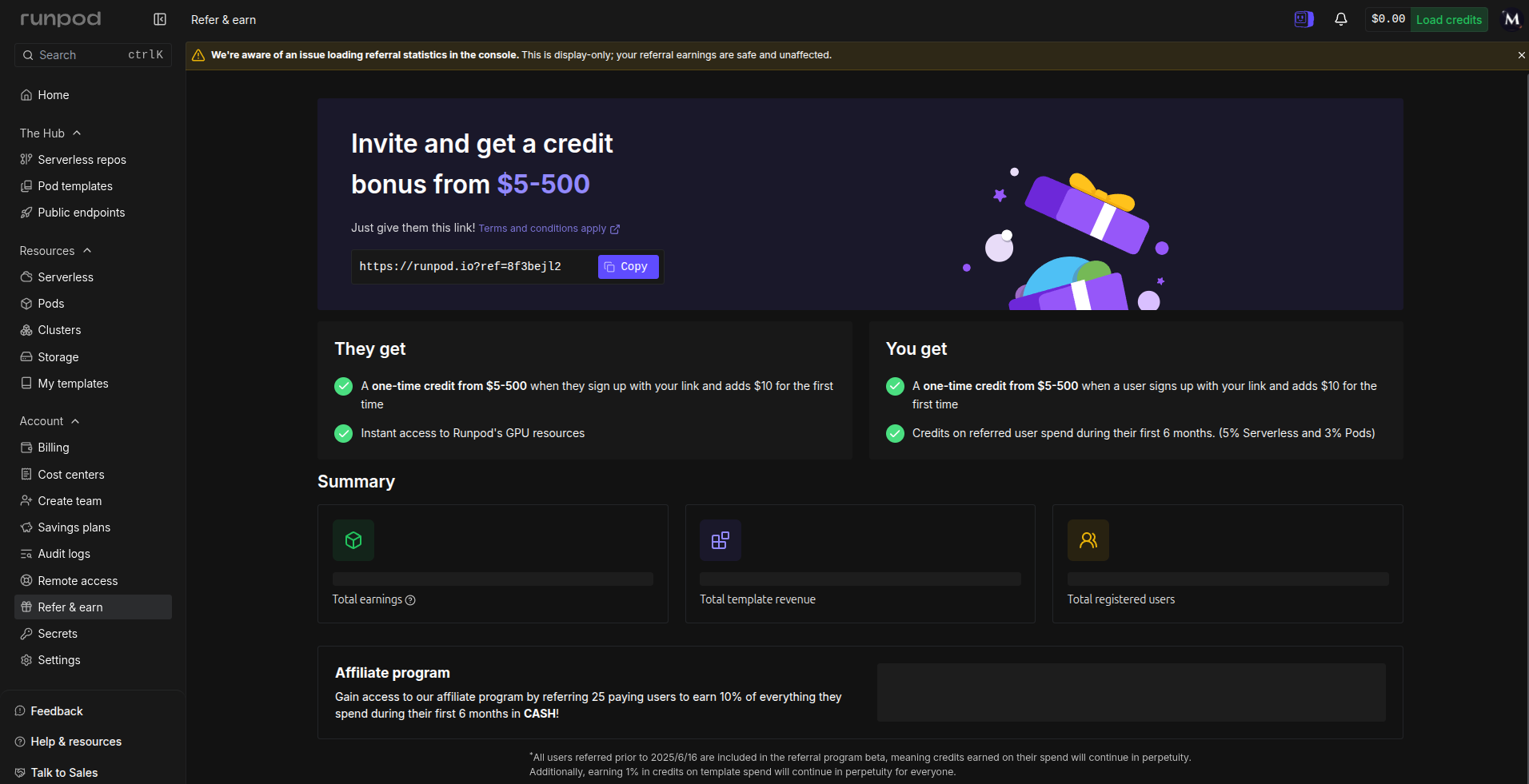
📌 この記事の RunPod へのリンクは紹介リンク(アフィリエイト)です。下のリンクから新規登録して $10 入金すると、あなたと私の双方に少額のクレジットが入ります。料金や中身は、自分で実際に借りて確かめたうえで書いています(使っていないサービスは勧めない方針です)。
👉 RunPod を試す: https://runpod.io?ref=8f3bejl2
実測した環境と料金
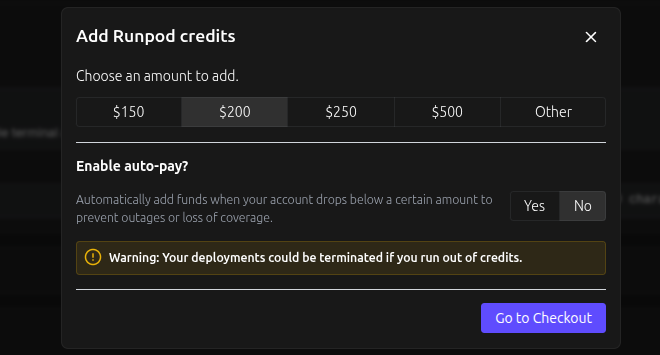
RunPod は前払いクレジット制です。$150 などまとめて入れておき、残高が尽きると Pod が止まります。逆に言えば、勝手に青天井で課金されないのが安心材料です。最小 $10 の入金から始められ、そこで紹介クレジットも発生します。
今回使った2枚の料金は次のとおりです(2026-06-02 時点・1USD≒157円で概算)。GPU 料金は時給課金で、1ミリ秒単位で計算されます。
- RTX A4000(16GB) = $0.25/hr(約39円)
- RTX 4090(24GB) = $0.69/hr(約108円)
為替と RunPod 側の改定で変わるので、最終的にはご自分の画面で確かめてください。実際のデプロイ画面では、時給と内訳がそのまま見えます。下は RTX A4000 を選んだときの例で、合計 時給$0.26(GPU $0.25+ディスク類)と、停止中のコストまで明示されます。
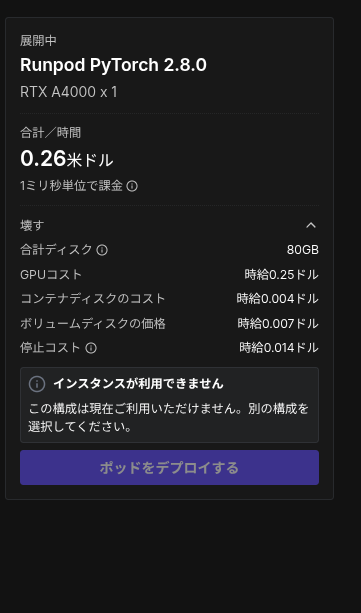
⚠️ RunPodは「止めたつもり」で課金が終わらないことがあります。停止とTerminate(削除)は別物で、停止中もディスク維持費が少しかかります。不要になったら必ずTerminateしてください。auto-pay(残高が減ると自動で入金する設定)は任意でOFFにできますが、設定を見落とすと想定外の入金につながります。
ここで一度、足元を見ておきます。時給が安いことと、安く終わることは別です。LLM では「借りたGPUの値段」より、1トークン(文字のかけら)をどれだけ速く出せるかのほうが効いてきます。
16GBで何が起きたか
16GB側は、モデルが VRAMVRAMグラフィックボードに載っている、GPU 専用の高速なメモリ。詳しく →(GPUに載っている専用メモリ)に収まりませんでした。
今回の gemma3:27b は約17GB級なので、16GBのGPUにそのまま載せるのは無理です。するとLLMは、低速なシステムRAM(パソコン本体のメモリ)も使う構成に逃げます。結果、賢さは同じでも、とにかく遅い。
- RTX A4000(16GB)
- 速度: 2.29 tokens/s
- 1回答: 約3分29秒
- 状態: VRAMに収まらず CPU 混在に落ちる
正直、ここは少し迷いました。安いので「それなりに実用になるだろう」と期待したくなる気持ちは分かります。ですが、27B級ではその期待は外れました。
24GBで何が起きたか
24GB側は、ちゃんとVRAMに収まりました。こうなると話はかなり素直です。
- RTX 4090(24GB)
- 速度: 47.4 tokens/s
- 1回答: 約9秒
- GPU使用率: 100%
- 状態: ほぼGPUだけで回る
同じモデルなのに、体感が別物です。16GBでは「待つ」のが仕事になっていましたが、24GBでは普通に対話できます。待ち時間が短いだけで、検証の回転数がかなり変わります。
速度差は20倍、コスト差は7.5倍
今回いちばん大事な数字です。
| RTX 4090(24GB) | RTX A4000(16GB) | 差 | |
|---|---|---|---|
| 速度 | 47.4 tokens/s | 2.29 tokens/s | 約20.7倍 |
| 100万トークンあたりのコスト | $4.0 | $30.3 | 7.5倍 |
時給39円は魅力的です。でも、1トークンを出すのに極端に時間がかかるなら、総額では高くつく。少し冷たい真実ですが、LLM を借りて回すときにはここがいちばん効きます。
※この数字は記事執筆時の1回の計測です。後日の再計測では A4000 が 5.43 tokens/s・時給 $0.17 で、差は約2.2倍まで縮みました。16GB が割高という結論は変わりませんが、倍率は計測条件で大きく動きます。
なお、この20倍という差は「VRAMあふれ」と「カード自体のメモリ帯域差(4090は約1008GB/s、A4000は約448GB/s)」の合わせ技です。メモリ帯域は、メモリからデータを読み出す道の太さだと思ってください。仮に16GBに収まるモデルだったとしても、帯域差のぶんだけ4090のほうが速くはなります(理論上はおよそ半分の速度)。ここまで桁違いになるのは、あくまで「あふれた」からです。
VRAMは賢さではなく速さを決める
ここは誤解しやすいので、はっきり書きます。VRAM容量は「モデルの賢さ」を決めません。 同じモデルを動かしている限り、回答の中身は同じです。16GBで遅くなっても、出力の質は落ちません。違うのは、その賢さをどれだけ速く引き出せるかです。
実際、gemma3:27b は大きいだけあって内容そのものはかなり強く、量子コンピュータの説明まで普通に高品質でした。一方で、小さい gemma3:4b に変えると、速くなる代わりに事実の取り違えが出ました。たとえば「日本の第二の首都=福岡」のような誤答です。
つまり、VRAMが足りないことによる遅さと、モデル自体の賢さの差は別の問題です。量子化量子化(Quantization)AI モデルの数値を少ない桁数で表し直して、ファイルと必要なメモリを小さくする手法。詳しく →(モデルを圧縮して軽くする工夫)を使えば、小さいVRAMでも大きめのモデルが「収まる」こともあります(VRAM 12GBで35Bクラスを動かした実測も参考になります)。鍵はいつも「そのGPUにモデルが収まるか」です。
LLM の文章生成は、かなりの部分がメモリ帯域で頭打ちになります。ざっくり言うと、
生成速度 ≒ GPUメモリ帯域(GB/s) ÷ モデルサイズ(GB) × 効率(0.6〜0.85)
この見方で、4090の実測 47.4 tokens/s は理論値の8割近くで、だいたい筋が通ります。そして、VRAMからあふれた瞬間に低速なシステムRAMへ逃げると崖落ちする。今回の16GBは、まさにそこにはまりました。
借りるならこの判断でいい
判断はシンプルです。
- 7B〜12B級を試す → 16GBでも成立しやすい
- 27B級を実用的に回したい → 24GB級が最低ライン
- 「とりあえず一番安いGPU」 → たいてい失敗しやすい
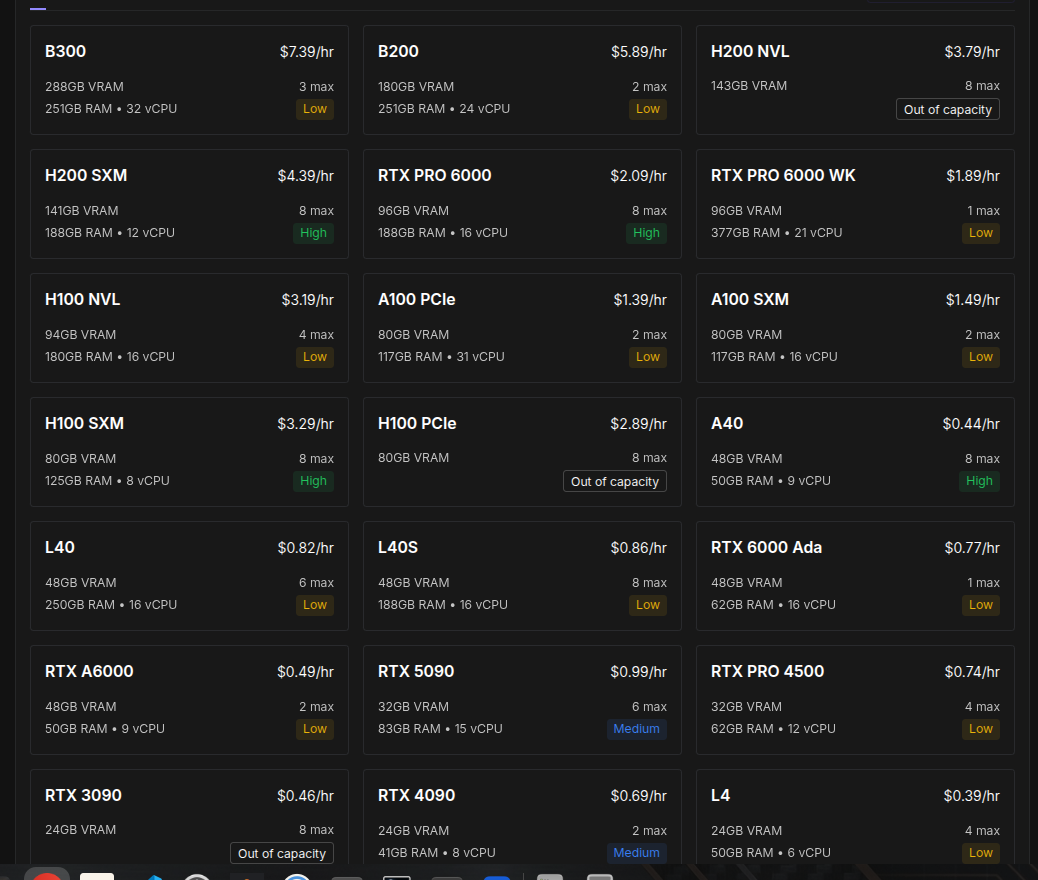
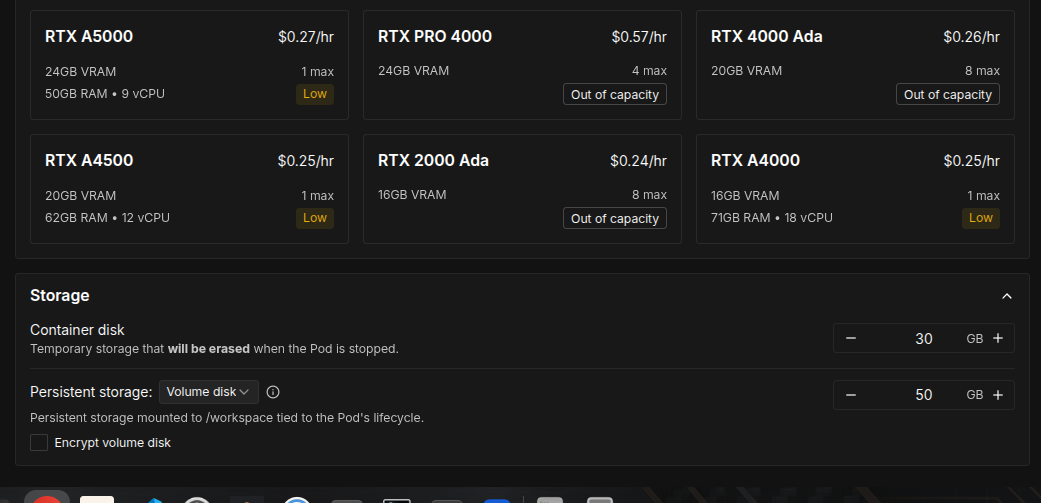
27B級なら、RunPod では RTX 4090 / 3090 の24GBクラスをまず見るのが現実的です。RunPod には B300 や H200 のような業務用から、RTX 4090・3090・A4000 のようなコンシューマ/ワークステーション向けまで幅広く並び、価格は時給で一覧表示されます。「動かすモデルが収まる最小GPU」を価格順に探すのがやりやすいです。入口として十分易しく安いので、クラウドGPUの試走には向いています。
選び方を自分の目で確かめるなら、ここから登録して触ってみてください。
📌 再掲(紹介リンク/アフィリエイト): 下のリンク経由の新規登録+$10入金で、双方に少額クレジットが入ります。
👉 RunPod を試す: https://runpod.io?ref=8f3bejl2
動作確認と、最後にやること
触り終わったあとは、次の順に確認しておくと安心です。
- Pod がまだ Running になっていないか確認する
- 使い終わったら Stop ではなく Terminate する
- auto-pay 設定を見直す(ONだと残高低下時に自動入金されます)
- クレジット残高を確認する
- 次回試すモデルのサイズを先に決める
借りるのは簡単で、時給は激安。でも、収まらないモデルを載せると安い16GBは7.5倍割高になりえます。賢さはモデル次第、VRAMは速度と収まり方次第。27B級を触るなら、最初から24GB級を借りる。この結論を一度持っておくと、GPUを選ぶときの迷いがかなり減ります。
どのように検証したか
計測は 2026-06-02 に実施しました。各 Pod には OllamaOllama(ローカルLLMランタイム)手元の PC でオープンウェイトの LLM を手軽に動かすための、無料のソフト。詳しく →(ローカルLLMを動かす定番ソフト)を入れて、同じモデルを次のように動かしただけです。
# どちらのGPUでも同じコマンド。違うのは載せたGPUだけ
ollama run gemma3:27b
RunPod で実際に GPU を借り、同じ gemma3:27b(Ollama)を RTX A4000(16GB) と RTX 4090(24GB) の2台で動かしています。速度(tokens/s)と1回答あたりの体感時間、GPU使用率は実機の実行結果です。料金($0.25/hr・$0.69/hr)と前払いクレジット・接続画面・紹介プログラムは、2026年6月時点のRunPodコンソールのスクリーンショットをそのまま掲載しています(個人情報はマスク済み)。コスト($/100万トークン)は「時給 ÷(tokens/s × 3600秒)」で算出しました。
クラウドサービスは設定画面が更新されることがあり、本記事と画面が異なる場合があります。OS・ライブラリのバージョンが違えば手順が変わることもあるので、本番環境に使う前にはテスト環境で動作を確かめてください。
参考リンク
- VRAM 12GBで35Bクラスを動かす実測 — どこまでVRAMにモデルを「収められるか」の感覚に
- ローカル最高80% vs クラウド93%——規模の残酷な現実 — 借りる前に「ローカルで足りるか」を考える材料に
- META-MARK — GPU/CPUのMetaScore比較
この記事を書いた人
HW系エンジニアとして20年以上、10,000件を超える顧客訪問と2,000件を超える単独ソリューション実績。AIツールを使った個人開発やIoT農園など、Raspberry Piを使ったオートメーション化なども実践中です!エンジニア専門結婚相談所も運営中、ClaudeCodeで解決できない心の課題も解決いたします!
記事内で紹介した製品
関連記事
Gemma 4 MTP drafter を今すぐ入れるべきか? RTX 4070 Ti 12GB でつまずいた3つのポイントと結論
RTX 4070 Ti 12GBでGemma 4 MTP drafterを実測。ドラフター0.14GB、ただし最速はvLLMの162.7 tok/s。導入判断を正直にまとめます。
Google Gemma 4が変えたこと——Apache 2.0と本格マルチモーダルで「使えるオープンモデル」の基準が上がった
Google DeepMindが2026年4月にリリースしたGemma 4の実力を整理する。Apache 2.0への変更、E2B〜31Bの4モデル構成、画像・動画・音声対応のマルチモーダル実装、そしてQwen 3.5やDeepSeek V3.2との比較まで。「ローカルで動かして本当に使えるか」という目線で書く。

Ollama実測:RTX 3060 31.84、RTX 5090 94.18t/s
Ollamaを同一条件で実測。RTX 3060から5090までのtokens/s、VRAM不足による速度低下、予算別の選び方を整理します。

Qwen3.8-27B、16GBカードは買いか——実用下限は24GB
Qwen3.8-27Bを12/24/32GB GPUで実測。16GBに載らない理由と、買い替えの判断基準を整理します。
META-MARK × AI
ローカルAIを動かすGPU、ちゃんと選べていますか?
VRAM・性能・コスパをMetaScoreで数値化。AIアプリ別の推奨ハードウェア要件も確認できます。
PR広告:GPU・キャリアまわりのサービス
 OZ GAMINGの構成を見る
 strategy career の転職支援を見る