Ollamaでローカルにチャットを住まわせた記録 — インストールからモデル選びまで
Ollamaを使ってローカルLLMを動かした実録。インストール手順・VRAM別モデル選び・実際に使って感じた正直な評価まで。RTX 4070 Ti(12GB)環境での体験ベース。
この記事でわかること
- OllamaOllama(ローカルLLMランタイム)手元の PC でオープンウェイトの LLM を手軽に動かすための、無料のソフト。詳しく → のインストール方法(Linux/Mac/Windows)
- インストールでハマりやすいポイントと解決策
- VRAMVRAMグラフィックボードに載っている、GPU 専用の高速なメモリ。詳しく →別に動作するモデルの目安
- おすすめモデル6選と選び方
- 実際に使って感じた正直な評価
目次
Ollamaとは
AIチャットをローカルで動かすためのツールだ。インターネット接続なしで、自分のGPU上でLLM(大規模言語モデル)を走らせることができる。
公式サイト(ollama.com)からインストールパッケージを落として数分で使い始められる。DockerやPythonのセットアップは不要。コマンド1本で動く手軽さが評価されている理由だ。
インストール方法
公式スクリプト(最もシンプル)
Linux(Ubuntu)の場合、公式のワンライナーで入る。
curl -fsSL https://ollama.com/install.sh | sh
ただし、SSHでログインしている環境やsudoパスワードが対話的に入力できない環境では、これが途中で止まる。
>>> Installing ollama to /usr/local
sudo: a terminal is required to read the password
こうなったときの解決策が次の方法だ。
バイナリを直接ダウンロードする(環境を選ばない)
GitHubから直接バイナリをダウンロードする方法。最新版は.tar.zst(Zstandard圧縮)形式になっているので、古い情報(単一バイナリ)と異なる点に注意。
# 最新バージョンを確認
curl -I https://github.com/ollama/ollama/releases/latest 2>&1 | grep location

# ダウンロード・展開(v0.16.3の例)
curl -fsSL https://github.com/ollama/ollama/releases/download/v0.16.3/ollama-linux-amd64.tar.zst \
  -o /tmp/ollama.tar.zst
tar -I zstd -xf /tmp/ollama.tar.zst -C /tmp/

# ~/.local/bin/ に配置(パーミッション問題を避けるため)
mkdir -p ~/.local/bin ~/.local/lib
cp /tmp/bin/ollama ~/.local/bin/
cp -r /tmp/lib/ollama ~/.local/lib/
注意:
sudo cpでシステムパスに置くとrootのumask(077)によってパーミッション600になり実行できない。~/.local/bin/(ユーザー所有)に置くのが楽。
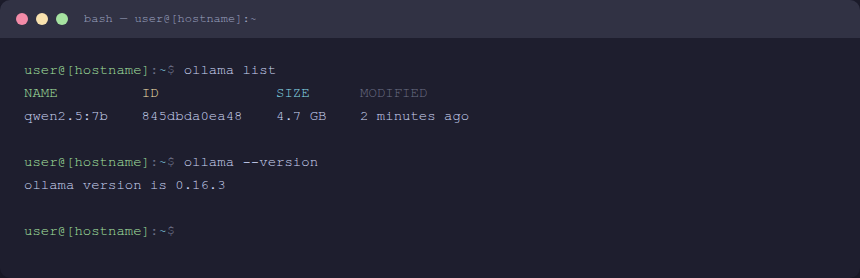
インストールが完了したら、モデルを取得して即起動できる。
# モデルをダウンロード
ollama pull qwen2.5:7b  # 4.7GB

# 起動してチャット開始
ollama run qwen2.5:7b
ollama run を実行すると対話モードに入る。/bye で終了。それだけだ。
Macの場合はdmgファイルをインストールするだけで、Windowsも同様にインストーラーが用意されている。
VRAMがすべてを決める
HWエンジニアとして言うと、VRAMはメモリではなくGPU上の専用メモリだ。モデルのパラメータ数がそのままVRAM要件に直結する。ここを間違えると「起動はするけど使い物にならない」になる。
| VRAM目安 | 動作するモデル規模 | 現実的な用途 |
|---|---|---|
| 4GB | 3B〜7Bクラス | テキスト補完・軽い質問応答 |
| 8GB | 7B〜13Bクラス | 日常的な文章作成・コード補助 |
| 12GB | 13B〜34Bクラス | 実用域。複雑な推論も対応 |
| 16GB以上 | 34B以上、複数並行 | ほぼ制限なし |
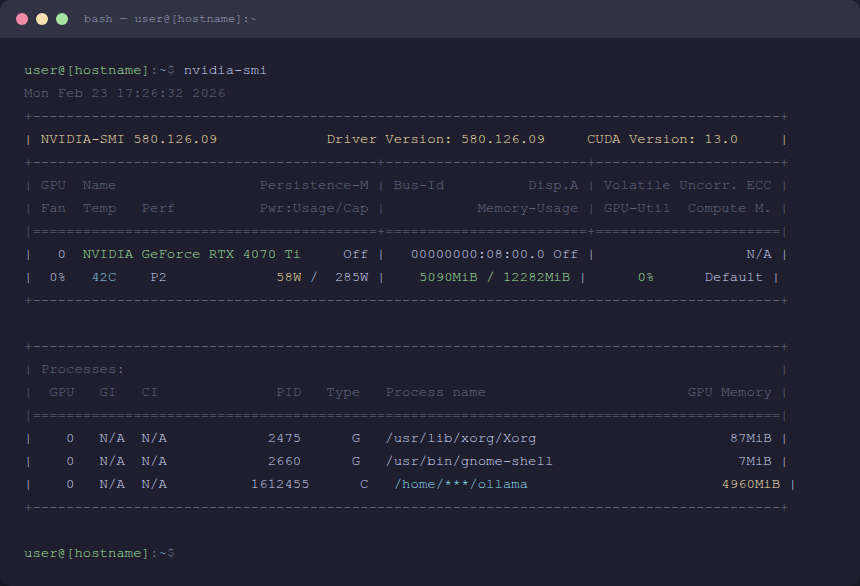
私が使ったRTX 4070 Ti(12GB)でqwen2.5:7bを動かしたとき、推論中のVRAM使用量は4,960MiB(約4.9GB)。12GBに対して余裕があり、同時に他のプロセスも問題なく動いた。
モデルの選び方
Ollamaが対応しているモデルはOllama Hubで確認できる(ollama.com/library)。2026年2月時点で代表的なものをまとめる。
| モデル | パラメータ | VRAM目安 | 特徴 |
|---|---|---|---|
llama3.2 | 3B / 1B | 4GB〜 | Meta製。軽量で汎用的 |
llama3.1 | 8B / 70B | 8GB〜 | バランス型。まず試すならこれ |
qwen2.5 | 7B〜72B | 8GB〜 | Alibaba製。日本語に比較的強い |
mistral | 7B | 8GB〜 | 欧州製。コード・論理推論に強い |
deepseek-r1 | 7B〜70B | 8GB〜 | 思考型モデル。推論プロセスが見える |
gemma3 | 2B〜27B | 4GB〜 | Google製。軽量〜大型まで揃う |
最初の1本を選ぶなら llama3.1:8b か qwen2.5:7b を勧める。バランスが取れていて、7BならほとんどのGPU環境で動く。
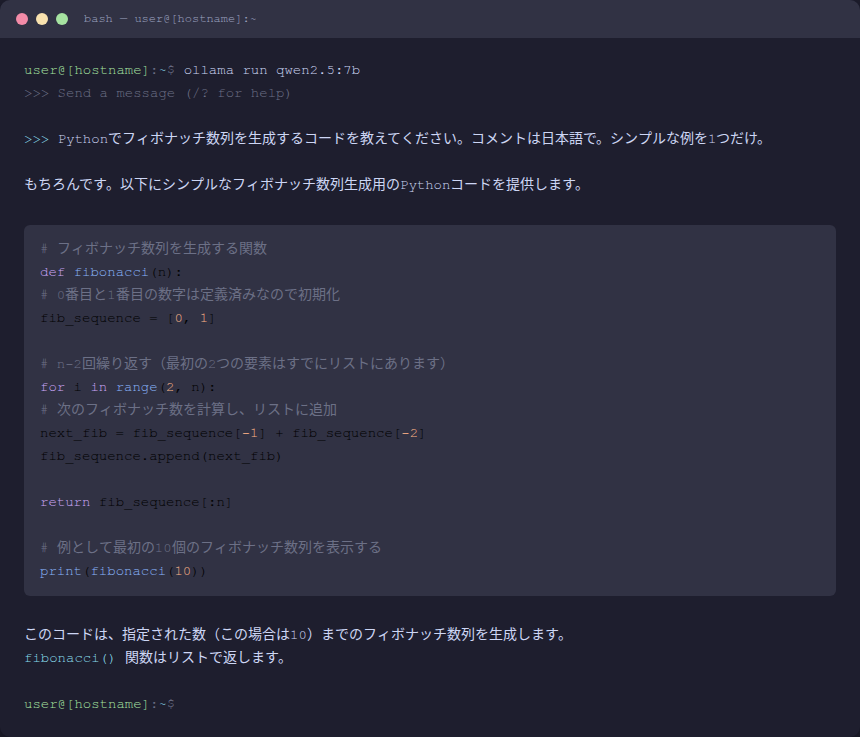
実際に qwen2.5:7b に「Pythonでフィボナッチ数列を生成するコードを教えてください。コメントは日本語で」と聞いてみると、自然な日本語コメント付きのコードを返してきた。「ローカルでここまで動くのか」と正直驚いた。
日本語対応について
正直に言うと、2026年2月時点のOllamaで選べる日本語特化モデルはまだ選択肢が少ない。qwen2.5 は日本語の精度が英語専用モデルより高い印象だが、日本語に特化したモデルが台頭しつつある。
この後のシリーズ記事では、NVIDIAが開発した日本語特化ローカルモデル「Nemotron-Nano-9B-v2-Japanese」を実際にインストールして試した記録を書く予定だ。ただしOllamaではなくllaMa.cppで動かす必要があるという罠があった。その話はそちらで。
実際に使って感じたこと
良い面から言う。
機密情報を扱う場面での安心感は別格だ。HW系の仕事では設計データや社内情報が日常的に出てくる。それをクラウドAPIに投げることへの抵抗感は、使う側としてずっとあった。ローカルはその問題を構造的に解決してくれる。
APIコストの心配がないのも地味に大きい。試行錯誤を繰り返すのに課金を気にしなくていい。
問題点も正直に書く。
8GB以下のVRAM環境では、複雑な推論や長い文脈の処理で限界が見える。「動く」と「使える」は違う。また、モデルのダウンロードに時間がかかる。7Bモデルで4〜5GB、34Bだと20GB前後。
どんな用途に向くか
- 機密情報の処理(クラウドに出せないデータを扱いたい)
- コスト無制限の実験・試行錯誤(APIコストを気にせず使いたい)
- オフライン環境での利用(インターネットが使えない場所)
- 自社サーバーへの組み込み(ローカルAPIとして活用)
逆に向かない用途もある。最新情報の参照(知識は学習時点でカットオフ)、GPT-4oやClaudeクラスの高精度が必要な作業、スマホなどのローリソース環境(VRAM要件があるため)。
よくある質問
Q. MacやWindowsでも動きますか? はい。MacはApple Silicon(M1/M2/M3)にネイティブ対応しており、Unified Memoryを使って動作します。Windowsも公式インストーラーが用意されています。
Q. GPUがない環境(CPU推論)でも使えますか? 使えますが、速度は大幅に落ちます。CPU推論では7Bモデルで5〜10トークン/秒程度。実用できなくはないですが、ストレスが溜まる遅さです。GPUがある環境なら圧倒的に快適です。
Q. 日本語の精度はどの程度ですか?
モデルによって大きく差があります。日本語に強いのは qwen2.5 系。英語専用モデルは日本語を話すが精度が落ちます。日本語特化モデルの選択肢も増えつつあり、別途検証記事を公開予定です。
Q. 完全無料で使えますか? Ollama自体は無料・オープンソースです。ほとんどのモデルも無料で利用できます。ただしGPUの電気代と、初回のモデルダウンロード通信量はかかります。
GPU選びの参考に
Ollamaを快適に動かすには、VRAM 8GB以上のGPUを推奨する。どのGPUを選ぶかはGPUランキングで性能とコスパを比較してほしい。AIワークロード別の必要スペックはAIワークロード一覧でも確認できる。
住まわせた後、それが本当に役に立つかどうか——それは使ってみないとわからない。でも試す価値は十分にある。
情報の鮮度: この記事は 2026年2月時点の情報をもとに執筆しています。
この記事を書いた人
HW系エンジニアとして20年以上、10,000件を超える顧客訪問と2,000件を超える単独ソリューション実績。AIツールを使った個人開発やIoT農園など、Raspberry Piを使ったオートメーション化なども実践中です!エンジニア専門結婚相談所も運営中、ClaudeCodeで解決できない心の課題も解決いたします!
関連記事
Ollama導入の罠と解決手順——GPU認識・日本語チャットまでの全記録と結論
RTX 4070 Ti搭載の自宅サーバーにOllamaをSSHでセットアップした実録。非対話環境でのインストール罠、バイナリ直接DL、systemdサービス化、qwen2.5:7bでの日本語チャットまで。
Nemotron-Nano-9B日本語版を実測——NVIDIA日本語特化LLMの実力と限界
NVIDIAが開発した日本語特化ローカルLLM「Nemotron-Nano-9B-v2-Japanese」をUbuntuサーバー(RTX 4070 Ti)に実際にインストールして動かした実録。日本語品質・速度・VRAM使用量を正直に評価。
自分のPCで動かすAI — GPT4All完全ガイド。GPU選びからモデル選択まで
GPT4AllはGUIだけでローカルLLMが動かせるツール。GPU別モデル選択ガイドと、RTX 3060がなぜコスパ最強なのかを実用的に解説。LocalDocsでPDFをAIに読ませる方法も紹介。

Ollama実測:RTX 3060 31.84、RTX 5090 94.18t/s
Ollamaを同一条件で実測。RTX 3060から5090までのtokens/s、VRAM不足による速度低下、予算別の選び方を整理します。
関連AIツール
META-MARK × AI
ローカルAIを動かすGPU、ちゃんと選べていますか?
VRAM・性能・コスパをMetaScoreで数値化。AIアプリ別の推奨ハードウェア要件も確認できます。
PR広告:GPU・キャリアまわりのサービス
 OZ GAMINGの構成を見る
 strategy career の転職支援を見る