自分のPCで動かすAI — GPT4All完全ガイド。GPU選びからモデル選択まで
GPT4AllはGUIだけでローカルLLMが動かせるツール。GPU別モデル選択ガイドと、RTX 3060がなぜコスパ最強なのかを実用的に解説。LocalDocsでPDFをAIに読ませる方法も紹介。
この記事でわかること
- GPT4AllとOllamaOllama(ローカルLLMランタイム)手元の PC でオープンウェイトの LLM を手軽に動かすための、無料のソフト。詳しく →の違い、どちらを選ぶべきか
- GPU別・VRAMVRAMグラフィックボードに載っている、GPU 専用の高速なメモリ。詳しく →別のモデル選択ガイド(CPU動作〜RTX 4090まで)
- LocalDocsでコード不要のローカルRAGを実現する方法
- Hugging FaceのGGUFGGUF(ggml Unified Format)llama.cpp 系のソフトでローカル LLM を動かす時に使う、モデルの保存形式。詳しく →モデルをGUIから直接取得する方法(Model Discovery)
2026年2月時点の情報です。GPT4Allのバージョンや対応モデルは随時更新されます。
クラウドのAIを使い続けていると、ふとした瞬間に思う。「この会話、どこかのサーバーに残っているんだよな」と。セキュリティがどうこうではなく、なんとなく落ち着かない感覚。それが、ローカルLLMLLM(大規模言語モデル)大量の文章で学習し、人のように文章を読み書きできる大きな AI のモデル。詳しく →を試し始めたきっかけだった。
GPT4Allというツールがある。Nomic AIが開発するオープンソースプロジェクトで、Ollamaと同じ「自分のPCでLLMを動かすためのツール」のひとつだ。ただ、決定的な違いがある。コマンドを一切打たなくていい。インストールして起動すれば、そこにチャット画面がある。それだけだ。
実際に半年ほど、CPU環境とRTX 4070 Ti搭載のLinuxサーバーの両方で使い込んできた。その差が体感として明確にわかるので、以下の話は「実際どうだったか」という観点で書いている。
GPT4AllとOllamaの違い——どちらを選ぶか
以前、Ollamaを使ったローカルLLM環境の構築記事を書いた。あれはCLIに抵抗がない人向けの話だ。
GPT4Allはその逆を狙っている。ターゲットは「コマンドを打ちたくない全員」。インストーラーを実行して、使いたいモデルをクリックしてダウンロードして、会話する。それだけ。
Ollamaのほうが柔軟性は高い。APIサーバー化・スクリプト連携・Dockerでの運用など、開発者が使い倒すなら向いている。GPT4Allはその方向を最初から諦めて、使いやすさに全振りしている。
| 比較軸 | GPT4All | Ollama |
|---|---|---|
| 操作方法 | GUIのみ | CLI中心 |
| 対象ユーザー | 誰でも | 開発者向け |
| CPU動作最適化 | ◎ | △ |
| LocalDocs(PDF読み込み) | 標準搭載 | 別途構築必要 |
| API連携 | 可能 | 得意 |
GPT4Allの初回セットアップの流れ
実際にやってみると、この3ステップだけで終わる。
- 公式サイトからインストーラーをダウンロード(Windows/Mac/Linux対応)
- アプリを起動 → 「Models」タブでモデルを選んでダウンロード(Llama 3 8Bなら約4GB)
- 「Chats」タブに戻ってそのまま会話開始
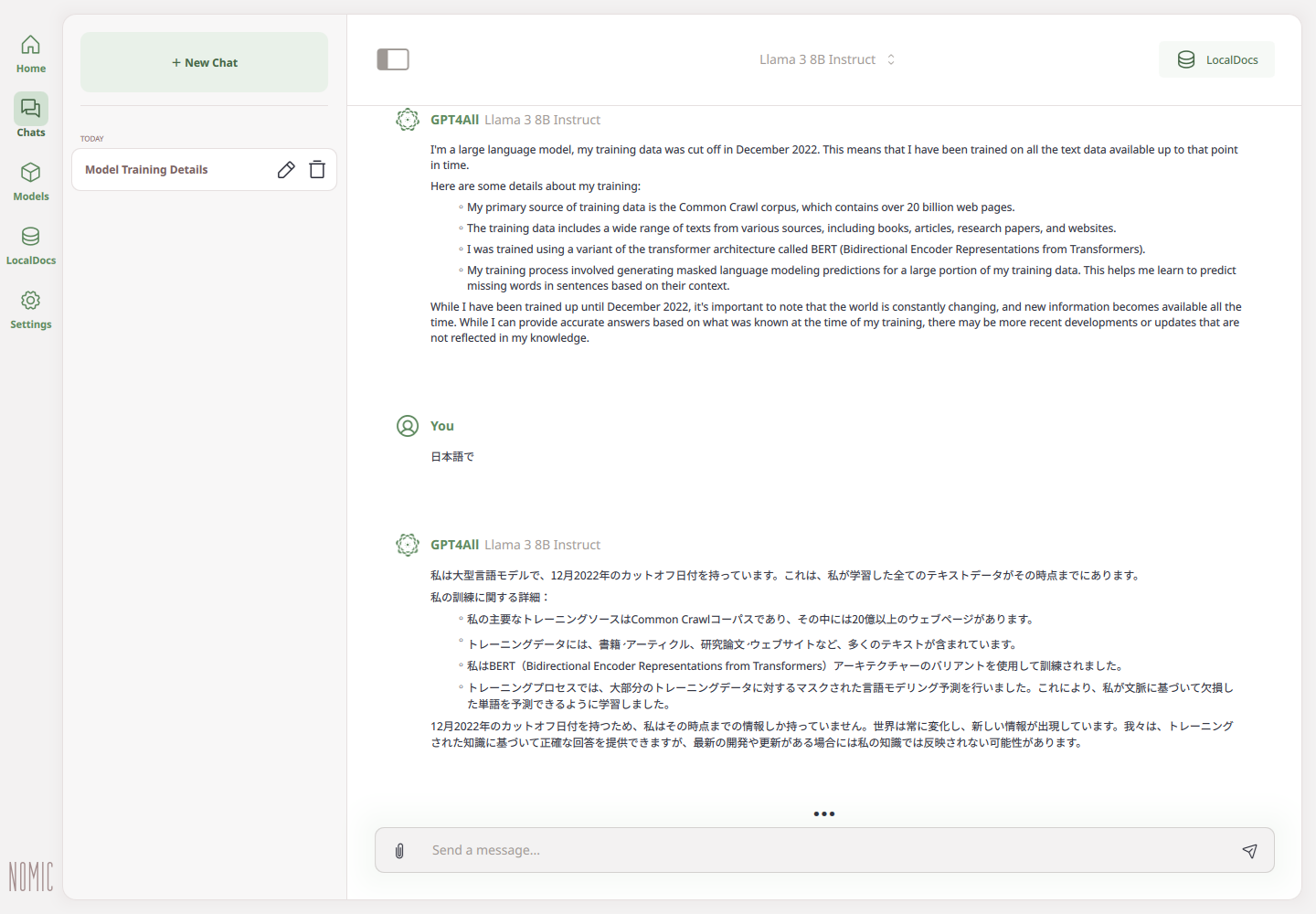
ターミナルを一切開かずに完結する。Ollamaと違い、モデルのダウンロード中も進捗バーが表示されるので「本当に動いているのか?」という不安がない。
CPUだけ(GPUなし)でも動くのか
動く。ただし「快適」とは言いがたい。
CPU only で7Bクラスのモデルを動かすと、1秒に1〜3トークン程度の速度になることが多い。Enterを押してから反応が来るまでの5〜10秒、「動いているのか?」と画面を見つめる、あの独特の間がある。1文が出てきたかと思うと止まり、また数秒後に続く。使えないわけではないが、作業ツールとして日常的に回すには少しストレスがある。
GPT4Allが面白いのは、このCPU動作でも他のツールより効率的に動くよう最適化されている点だ。「GPUがないと使えない」ではない。ただ、快適に使いたいなら、GPUがあるほうがいい。
実際に計測してみると、その差は想像以上だった。
| 環境 | モデル | 速度の目安 |
|---|---|---|
| AMD Ryzen 7 8840U(内蔵GPU内蔵GPU(iGPU)CPU に一緒に組み込まれている GPU。グラフィックボードなしで画面を出せる。詳しく →・CPU推論) | Llama 3 8B Instruct q4_0 | 約1分/応答 |
| RTX 4070 Ti(CUDA GPU) | 同モデル | 約3〜8秒 |
| Remote Providers(Groq API) | Llama 3 70B等 | 約1〜3秒 |
GPUあり環境と比べると約10倍以上の差がある。「動く」と「使える」は別の話だ、というのが正直なところ。
GPU別モデル選択ガイド——これが核心
GPT4AllはGPUがあれば、モデルをVRAMに丸ごとロードして高速に推論できる。どのGPUでどのモデルを選ぶべきか、4bit量子化ありの場合の目安を整理した。
| GPUとVRAM | 快適に動くモデル | 目安(トークン/秒トークン/秒(tok/s)AI が1秒間に何トークンの文章を読んだり書いたりできるかを表す速さ。詳しく →) | |-----------|----------------|--------------------|| | GPUなし(CPUのみ) | Phi-3 Mini(3.8B) | 1〜3 | | RTX 3060 12GB | Llama 3 8B / DeepSeek R1 7B | 30〜50 | | RTX 4060 8GB | Llama 3 8B Q4量子化 | 25〜40 | | RTX 4060 Ti 16GB | 13Bクラスまで | 35〜60 | | RTX 4070〜4090 | 30B〜70Bも視野に | 60〜100+ |
ここで注目してほしいのが、RTX 3060とRTX 4060の関係だ。
RTX 3060 12GBがローカルLLMのコスパ最強である理由
少し奇妙な話がある。
NVIDIAはRTX 40シリーズで電力効率と処理速度を大きく向上させた。ところがRTX 4060は8GBのVRAMしか積んでいない。一方、2世代前のRTX 3060には12GBが搭載されている。
ローカルLLMにとってVRAMは命綱だ。モデルをVRAMに全部乗せられるかどうかで、速度が何倍も変わる。RTX 4060の8GBでは7Bモデルの4bit量子化がギリギリで、13Bクラスには届かない。RTX 3060の12GBなら13Bも十分視野に入る。
「新しいほど優れている」が通用しないのがこの領域だ。ローカルLLM目的でGPUを選ぶなら、世代よりもVRAM容量を最初に確認する癖をつけておいたほうがいい。
ちなみに、ノートPC単体でこのVRAMの壁を越えに来ているのが128GBユニファイドメモリを積むNVIDIA N1X搭載ノートPCです。据え置きGPUを足す以外の選択肢として頭に入れておくと、構成の幅が広がります。
Hugging Face から好きなモデルを持ってくる
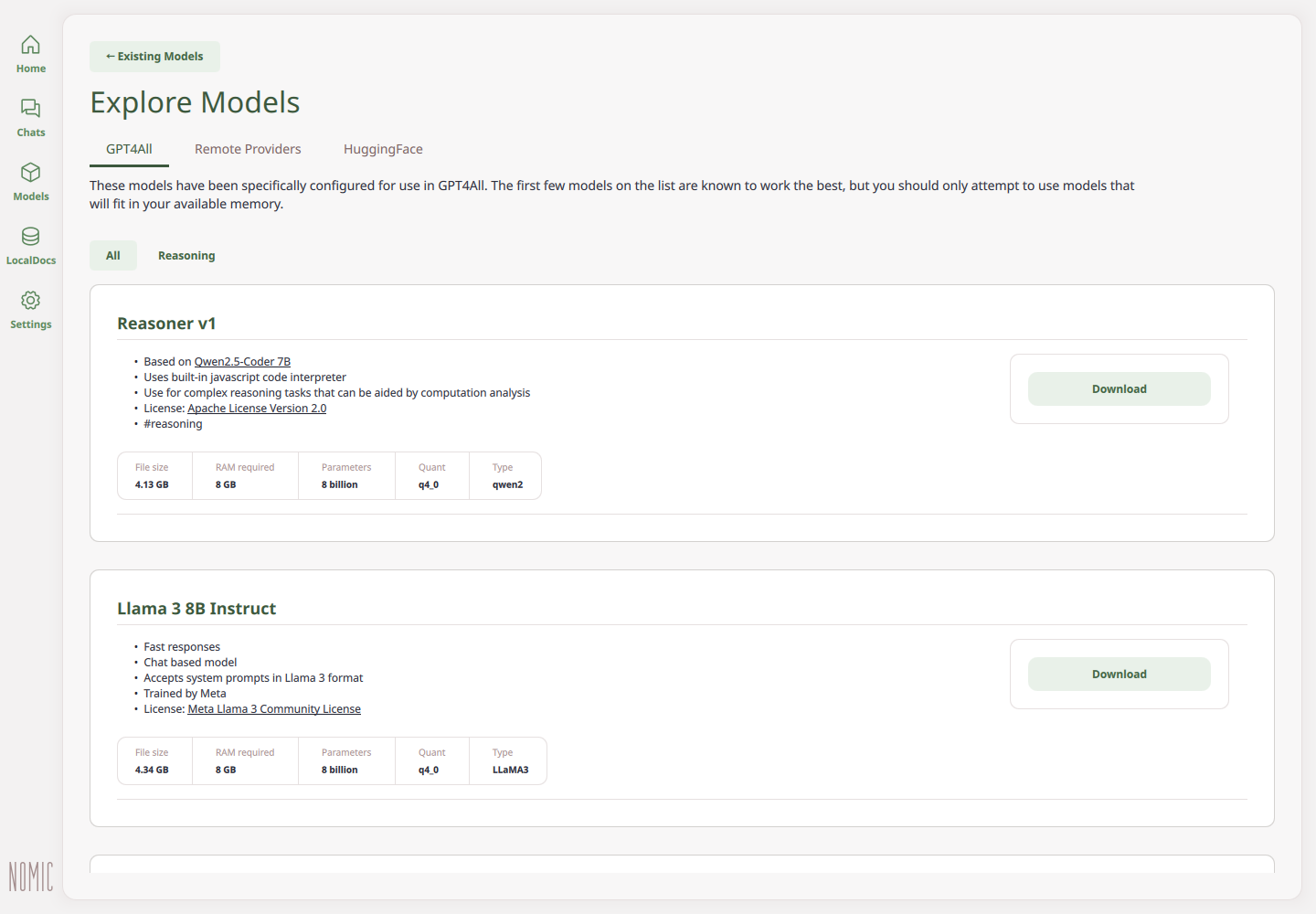
GPT4Allの標準モデルライブラリは大きくないが、v2.7.2以降に追加された「Model Discovery」を使うと話が変わる。
Hugging FaceのGGUFモデルをGPT4AllのGUI画面から直接検索・ダウンロードできる機能だ。操作はこれだけ。
- Models タブを開く → 「+ Add Model」 をクリック
- 検索バーにモデル名を入力(例:
Qwen2.5/Mistral/DeepSeek-R1) - 検索バー横の歯車アイコンでソート — いいね数・ダウンロード数・更新日から選択
- 気に入ったモデルの「Download」を押すだけ
データはすべてHugging Faceから直接取得している。GGUF形式に絞られているので、GPT4Allが読み込める形式かどうかを手動で確認する手間もない。
コミュニティモデルはテンプレート設定が必要
Hugging Faceからダウンロードしたモデルは、プロンプトテンプレートを手動で設定しないと意図どおりに動かないことがある。Settings でモデルを選択し、%1(ユーザー入力)と %2(システムプロンプト)のプレースホルダーを使ったテンプレートを設定する。テンプレートの書式はモデルのHugging FaceページのModel Cardに書いてある。
手間を省きたいなら、GPT4All-Community(公式コミュニティのHFアカウント)が配布しているGGUFを選ぶといい。テンプレート対応済みが多く、そのまま使えることが多い。
「モデルの選択肢が少ない」という従来の弱点は、このModel Discoveryでかなり緩和されている。
LocalDocs——自分のPDFをAIに読ませる
GPT4Allの機能の中で、個人的に一番「なるほど」と思ったのがこれだ。
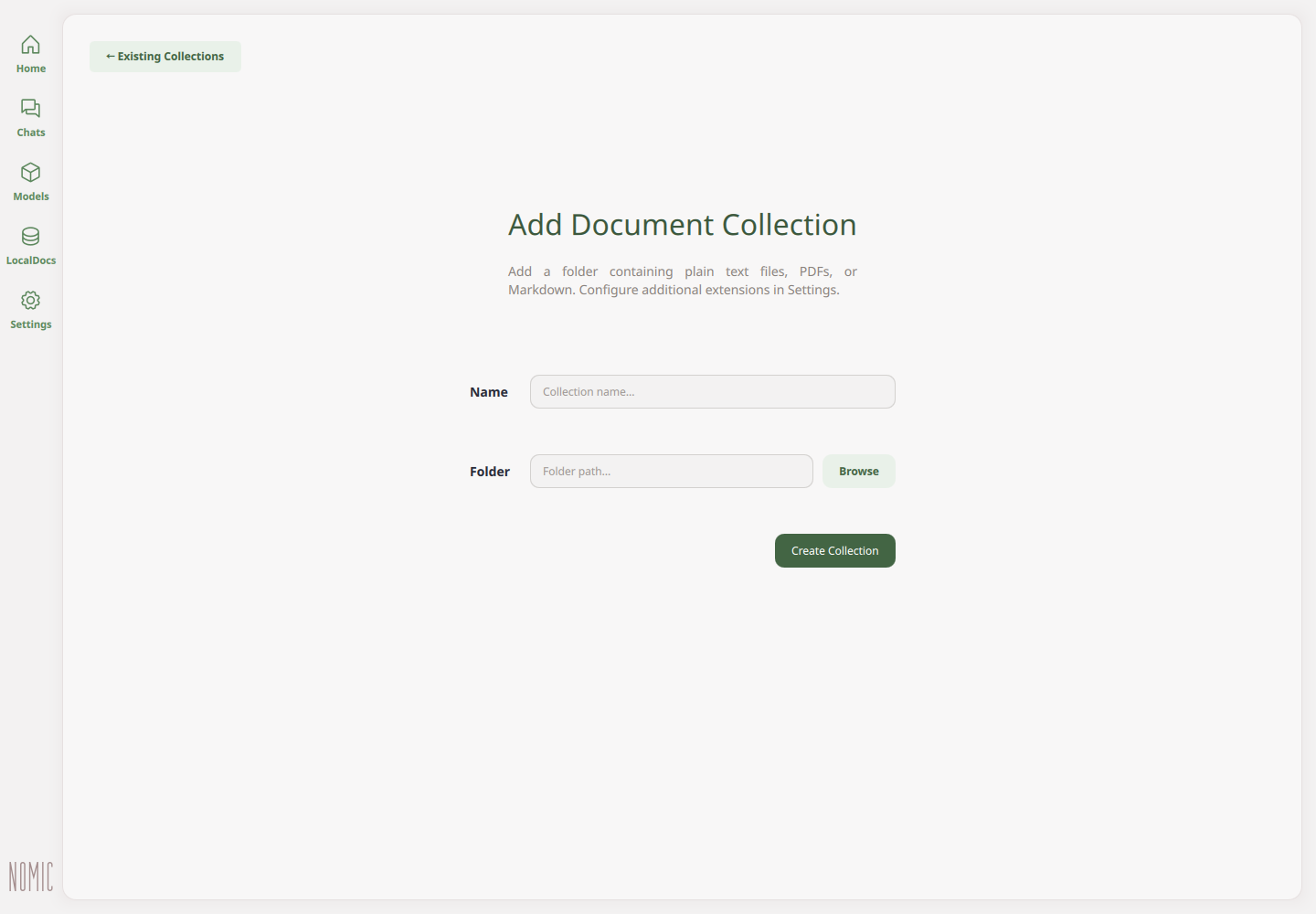
LocalDocsと呼ばれる機能で、自分のPC上のPDF・Word・テキストファイルをGPT4Allに読み込ませて、その内容に基づいてチャットできる。コードは一切不要。フォルダを指定するだけ。
一般的にこういう「RAG(Retrieval-Augmented Generation)」を自前で組もうとすると、Pythonを書いてベクトルDBを用意して……という話になる。GPT4Allはそれをゼロコードで実現している。
契約書・仕様書・マニュアルを読ませて「この条項の意味は?」と聞く使い方は、ビジネス文書を扱う人間には割と刺さる。データはローカルから一切出ない。クラウドのAIに社内資料を貼り付けることに抵抗がある人には、これが現実的な選択肢になる。
Remote Providers — GPUなしでも速く使う方法
GPT4Allにはローカルモデル以外に、外部のクラウドAPIを接続して使う「Remote Providers」という機能がある。Groq・OpenAI・Mistralの各APIキーを設定すれば、GPT4Allのチャット画面のままクラウドモデルを呼び出せる。
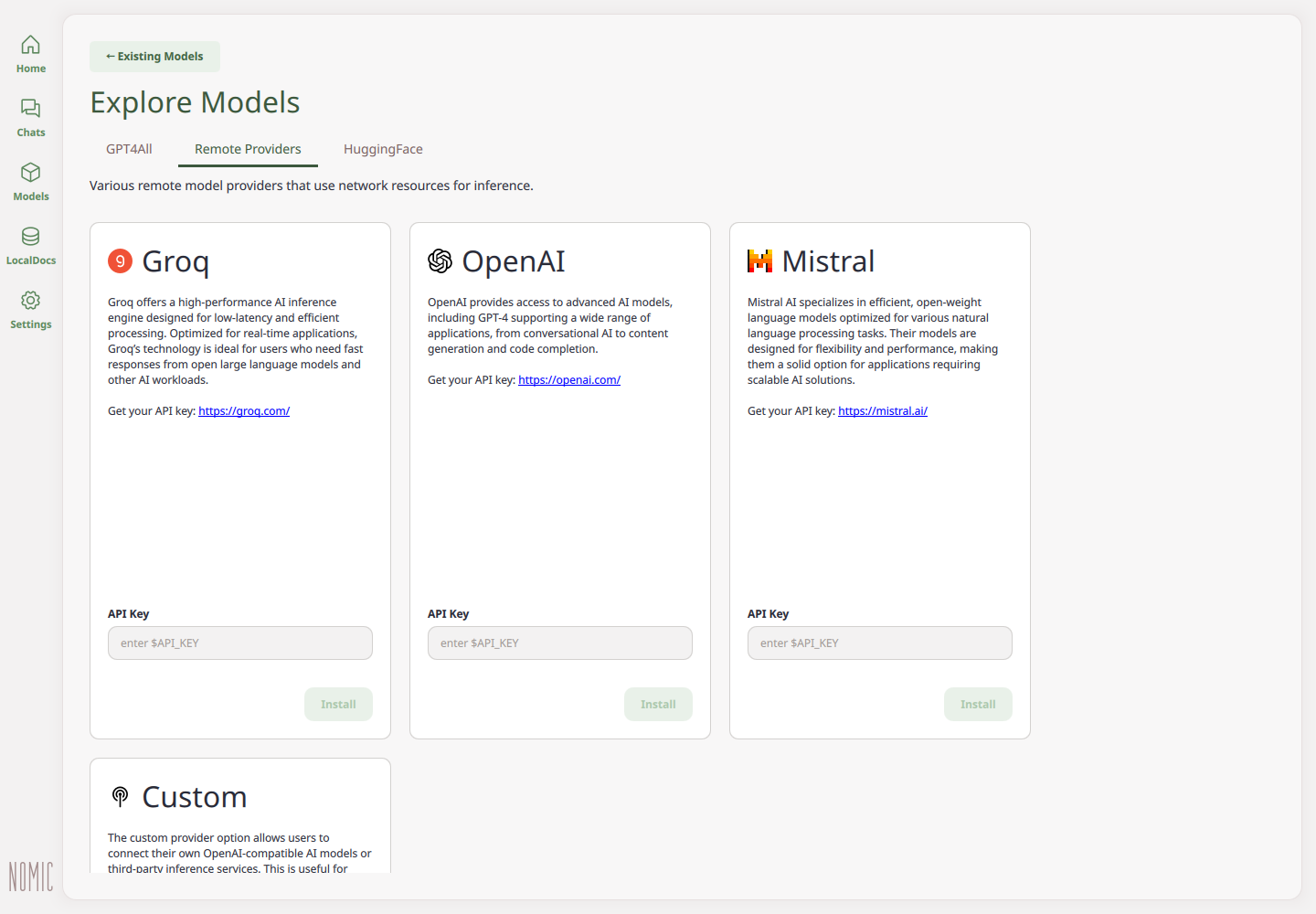
GPUがないPC でもGroq経由でLlama 3 70Bが1〜3秒で応答する。「ローカルで試しつつ、重いタスクはクラウドへ逃がす」という使い分けがGPT4All一本でできる。LocalDocsとRemote Providersを組み合わせれば、自分の資料を読み込ませながらクラウドモデルで回答させることも可能だ。
ただし、Remote Providers使用時はデータがクラウドに送られる点は注意が必要。プライバシー重視の用途では必ずローカルモデルを使うこと。
GPT4Allのデメリット——正直に言う
- コミュニティモデルはテンプレート設定が必要: Model DiscoveryでHugging Faceのモデルを幅広く取得できるが、公式ライブラリ以外はプロンプトテンプレートの手動設定が必要なケースがある(モデルのHugging Face Model Cardを参照)。
- 高性能GPUの活用効率はOllamaに劣る: RTX 4080以上のGPUを持っているなら、LM StudioやOllamaのほうが速度面で有利なケースがある。
- 細かいパラメータ調整が限られる: プロンプトテンプレートやサンプリング設定など、CLIツールと比べると触れる部分が少ない。
「誰でも使える」と「何でもできる」は両立しない。GPT4Allはその判断として、前者を選んだツールだ。
まとめ——どんな人に向いているか
| こんな人に向いている | こんな人には向かない |
|---|---|
| CLIが苦手・コードを書きたくない | Ollamaのスクリプト連携をフル活用したい |
| プライバシーを重視したい | 最高速度を求める |
| 自分の書類をAIに読ませたい | モデル選択の自由度を最大化したい |
| まずGPUなしで試したい | 高性能GPUをフルに活かしたい |
Ollamaを試して「CLIがつらい」と思った人は、GPT4Allから入り直すのが正直なところ正解だと思う。ローカルLLMに初めて触れる人には、今のところこれが一番敷居が低い。
以前書いたOllamaのローカル環境構築ガイドと合わせて、自分のPCのスペックに応じてどちらか選んでみると良いと思う。
自分のPCで、クラウドに頼らずAIが動いている。それが1年前なら「研究者のやること」だったのに、今はGUIを数クリックするだけで誰でもできる。
この「普通のこと」になっていく速さが、正直なところ少し怖い。
よくある質問
Q. GPT4Allは無料で使えますか?
アプリのダウンロードも、モデルの利用も完全無料です。サブスクリプションや登録は不要で、インターネット接続なしで動きます。
Q. OllamaとGPT4All、どちらを選べばいいですか?
コマンドを打ちたくない・GUIで完結したい人はGPT4All。APIやスクリプトと連携したい・Dockerで動かしたい開発者はOllamaが向いています。「まず試したい」ならGPT4Allから入るのが最短です。
Q. GPT4All公式にないモデルは使えますか?
v2.7.2以降の「Model Discovery」機能で、Hugging Face上のGGUF形式モデルを直接検索・ダウンロードできます。Qwen2.5・Mistral・DeepSeek R1など幅広いモデルに対応。ダウンロード後にプロンプトテンプレートの設定が必要なことがありますが、GPT4All-Communityのモデルはそのまま使えるものが多いです。
Q. GPT4Allは商用利用できますか?
GPT4All本体はMITライセンスのオープンソースです。ただし、利用するモデルごとにライセンスが異なります(Llama 3はMeta社のLlama 3 Community License、DeepSeek R1はApache 2.0等)。商用利用前にモデルの個別ライセンスを確認してください。
この記事を書いた人
HW系エンジニアとして20年以上、10,000件を超える顧客訪問と2,000件を超える単独ソリューション実績。AIツールを使った個人開発やIoT農園など、Raspberry Piを使ったオートメーション化なども実践中です!エンジニア専門結婚相談所も運営中、ClaudeCodeで解決できない心の課題も解決いたします!
関連記事
Nemotron-Nano-9B日本語版を実測——NVIDIA日本語特化LLMの実力と限界
NVIDIAが開発した日本語特化ローカルLLM「Nemotron-Nano-9B-v2-Japanese」をUbuntuサーバー(RTX 4070 Ti)に実際にインストールして動かした実録。日本語品質・速度・VRAM使用量を正直に評価。
Ollama導入の罠と解決手順——GPU認識・日本語チャットまでの全記録と結論
RTX 4070 Ti搭載の自宅サーバーにOllamaをSSHでセットアップした実録。非対話環境でのインストール罠、バイナリ直接DL、systemdサービス化、qwen2.5:7bでの日本語チャットまで。

Ollama実測:RTX 3060 31.84、RTX 5090 94.18t/s
Ollamaを同一条件で実測。RTX 3060から5090までのtokens/s、VRAM不足による速度低下、予算別の選び方を整理します。
自殺相談窓口を貼ってくるAI——Qwen3.5:9bに意地悪問題を24問ぶつけた結果
ローカルLLM Qwen3.5:9b(9.7B Q4_K_M)に意地悪・論理・コード・日本語の24問テストを実施。180/240点(75%)ランクAの「空気読めない秀才型」。お墓問題で相談窓口を貼ってきた話も含めて正直に報告。
META-MARK × AI
ローカルAIを動かすGPU、ちゃんと選べていますか?
VRAM・性能・コスパをMetaScoreで数値化。AIアプリ別の推奨ハードウェア要件も確認できます。
PR広告:GPU・キャリアまわりのサービス
 OZ GAMINGの構成を見る
 strategy career の転職支援を見る