全エンジニアに送る、JAPANNEXT KVMという選択肢:4K 120HzとUSB-C 65Wが4万円台以下に降りてきた
JAPANNEXT JN-IPS27G120U2-HSPC6を、WindowsノートとLinuxノートを一日に何度も切り替える実運用でレビュー。4K 120Hz、USB-C 65W給電、KVM、ノングレアIPSを4万円前後で狙える意味と、KVM対応モニター10選の購入導線を整理します。
こんにちは。机の上のケーブルが増えるほど、見ているだけで暑苦しくなる季節ですね。
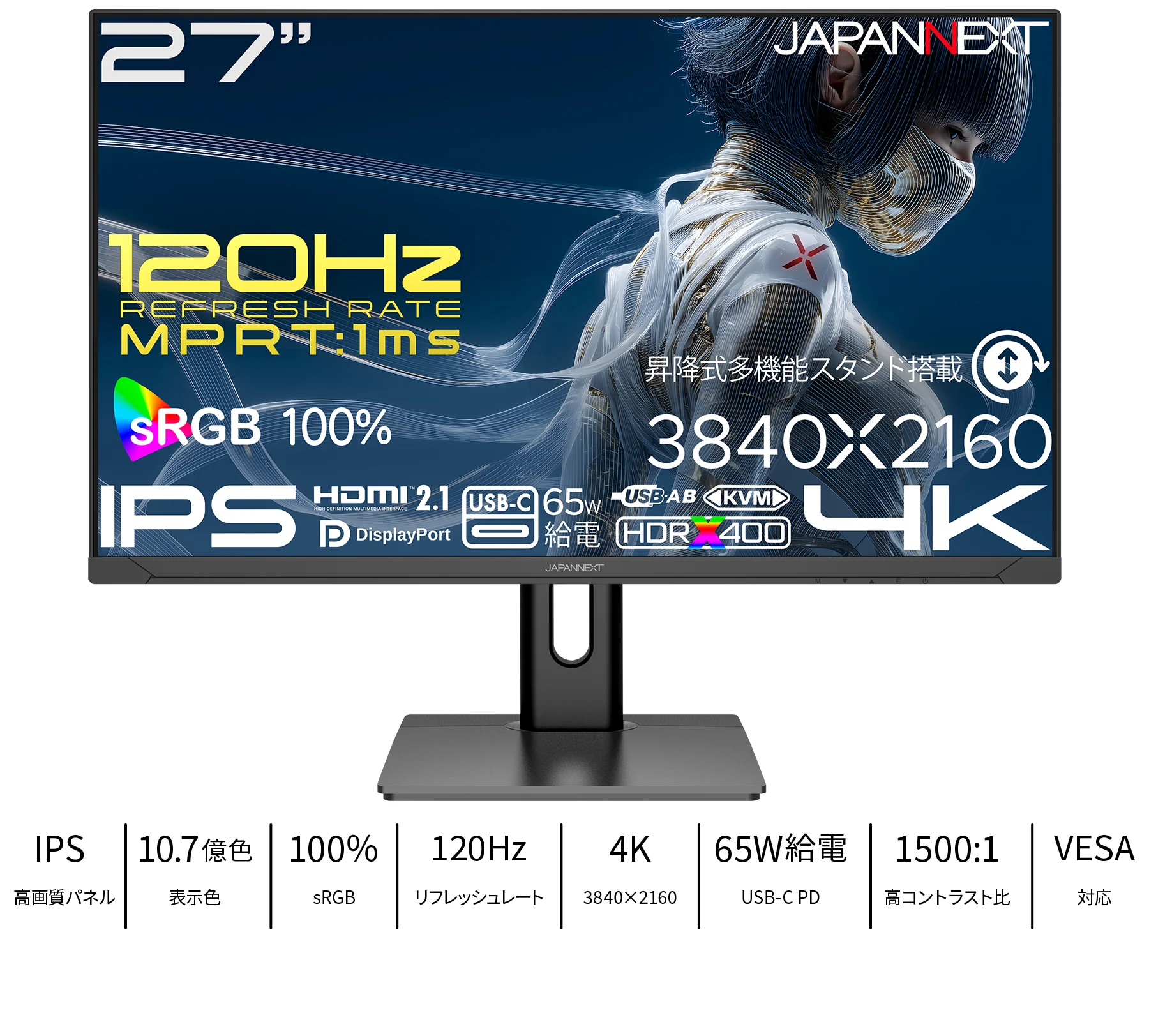
WindowsノートとLinuxノートを一日に何度も切り替えるなら、実売が4万円を切るタイミングで買える前提で、JAPANNEXT JN-IPS27G120U2-HSPC6 はかなりコスパの強い選択肢だ、というのが私の答えです。27型の4K、120Hz、USB-C 65W給電、KVM、ノングレアIPSを一台にまとめたモニターで、公式価格は42,980円。Amazonでは4万円以下で見えるタイミングもあるので、価格が合うかは購入前に確かめてください。派手なブランド感より、実務で効く機能を詰めたタイプです。ただし、65Wで電力が足りない大型ノートや、240Hz以上を優先する競技ゲーム用途なら別のモデルを見たほうがいいです。
私はいまこのモニターを、仕事と検証で使う2台のノートの切り替えに使っています。この記事では、実際に使って効いたところと、買う前に確かめておきたい点、用途別のKVM対応モニター10選をまとめます。ホットキーで切り替える仕組みを自作した話は PowerShellでVCP 0x60を書き換え、KVMホットキー切替はWindowsも外部ツール不要 に書いたので、あわせて読むと今回の話とのつながりが分かりやすいと思います。
関連記事:
- モニター一覧でKVM・USB-C・4Kを絞り込む
- JN-IPS27G120U2-HSPC6の製品ページ
- PowerShellでVCP 0x60を書き換え、KVMホットキー切替はWindowsも外部ツール不要(メーカー未案内のホットキー切替を自作する実装Tips)
検証日:2026年7月6日(2026-07-06)/環境:Windowsノート + Linuxノートを日中に何度も切り替えるデスク。価格は変動します。公式価格は42,980円として記録し、Amazonの実売は購入時点で必ず確認してください。
面倒なのはPCの性能より「切り替え」だった
仕事用のWindowsノート、検証用のLinuxノート、自宅のワークステーション。こういう環境を毎日行き来していると、PCの性能より先に「切り替え」が面倒になります。
映像入力を切り替える。キーボードとマウスを持ち替える。USBハブを差し替える。ノートPCの充電器を確認する。一つひとつは小さな作業なのに、一日に何度もやると、机の上がだんだん切替装置置き場になっていくんですよね。
だからKVMモニターは、画質を少し良くするための買い物ではありません。毎日何度も起きる「PCを切り替える」という細かい作業を、机の構造ごと減らすための道具です。
私も以前は、複数モニターとアームで作業領域を広げる方向に寄せていました。それはそれで強いやり方です。ただ、リモートワークと自宅の検証環境を常に使い続けるようになると、画面の枚数より「一つの作業面に戻ってこられること」の価値が上がってきました。そこで効いたのが、KVM内蔵モニターです。
強みは一つの尖りではなく、仕事に欲しい要素の組み合わせ
JN-IPS27G120U2-HSPC6の強さは、単体スペックの尖りではありません。仕事用として欲しい要素が、無理のない形でそろっていることです。
27型の4Kは、エディタ、ブラウザ、ターミナル、ログ画面を並べるのにかなり扱いやすいサイズです。32型4Kほど机の奥行きを要求せず、フルHDやWQHDより情報量に余裕がある。文字を読む時間が長い人ほど、この差はじわじわ効きます。
そこに120Hzが乗ります。リフレッシュレート(1秒間に画面を描き直す回数)が60Hzから120Hzに上がると、スクロールやウィンドウの移動が自然になります。競技ゲーム用に240Hz以上が欲しい人には別の候補がありますが、普段の開発、ブラウジング、リモートデスクトップ、軽いゲームや動画まで含めると、この差は十分に体感できます。仕事用モニターとしての快適さが一段上がる感じです。
さらにUSB-C 65W給電があります。対応ノートなら、USB-Cケーブル一本で映像と充電をまとめられます。ノートPCを開くたびにACアダプターを探す手間が減るだけで、机の運用はだいぶ楽になります。
パネルはノングレア(光沢のない、映り込みを抑えた表面)のIPSです。ここも地味に大事なところで、光沢パネルの発色はきれいですが、昼間の窓や照明、白い壁の反射がある部屋だと、作業中に視線のノイズになります。見栄えの派手さより、長時間の文字作業に向いた選び方です。
そして価格です。公式価格は42,980円として扱っていますが、Amazonでは4万円以下で見える局面があります。4K、120Hz、USB-C 65W給電、KVM、ノングレアIPSの組み合わせでこの価格帯に入るなら、コスパはかなり強い。正直、ここが一番分かりやすい魅力です。昇降式スタンドまでそろっていて、仕事用の主画面としてかなり現実的な一台です。
 PR
PR
JN-IPS27G120U2-HSPC6をAmazonで確認するPR
KVMは、モニターが小さな切替器を兼ねること
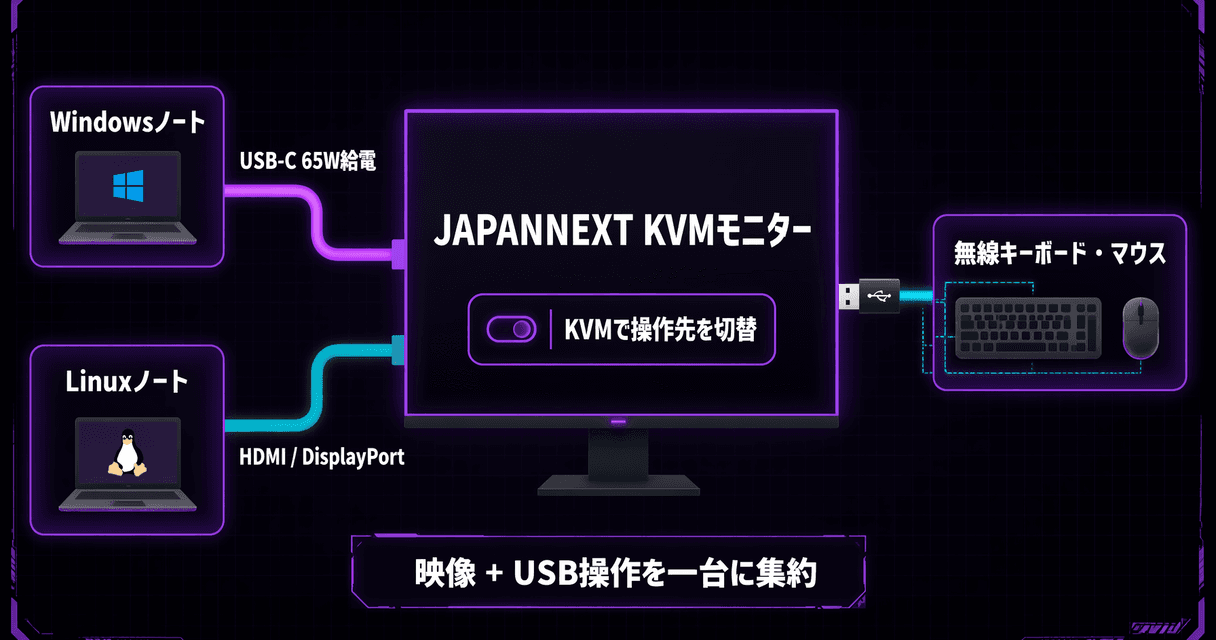
KVMは Keyboard / Video / Mouse の略です。ざっくり言えば、複数のPCの映像と、キーボード・マウスの操作先をまとめて切り替える仕組みです。
普通のモニターの入力切替は、HDMIからDisplayPortへ、というように映像を切り替えるだけです。KVM対応モニターでは、そこにUSB機器の切り替えが加わります。モニター側にキーボードやマウスのレシーバーを挿しておくと、表示しているPCに合わせて操作先も切り替わる。ここが大きいところです。
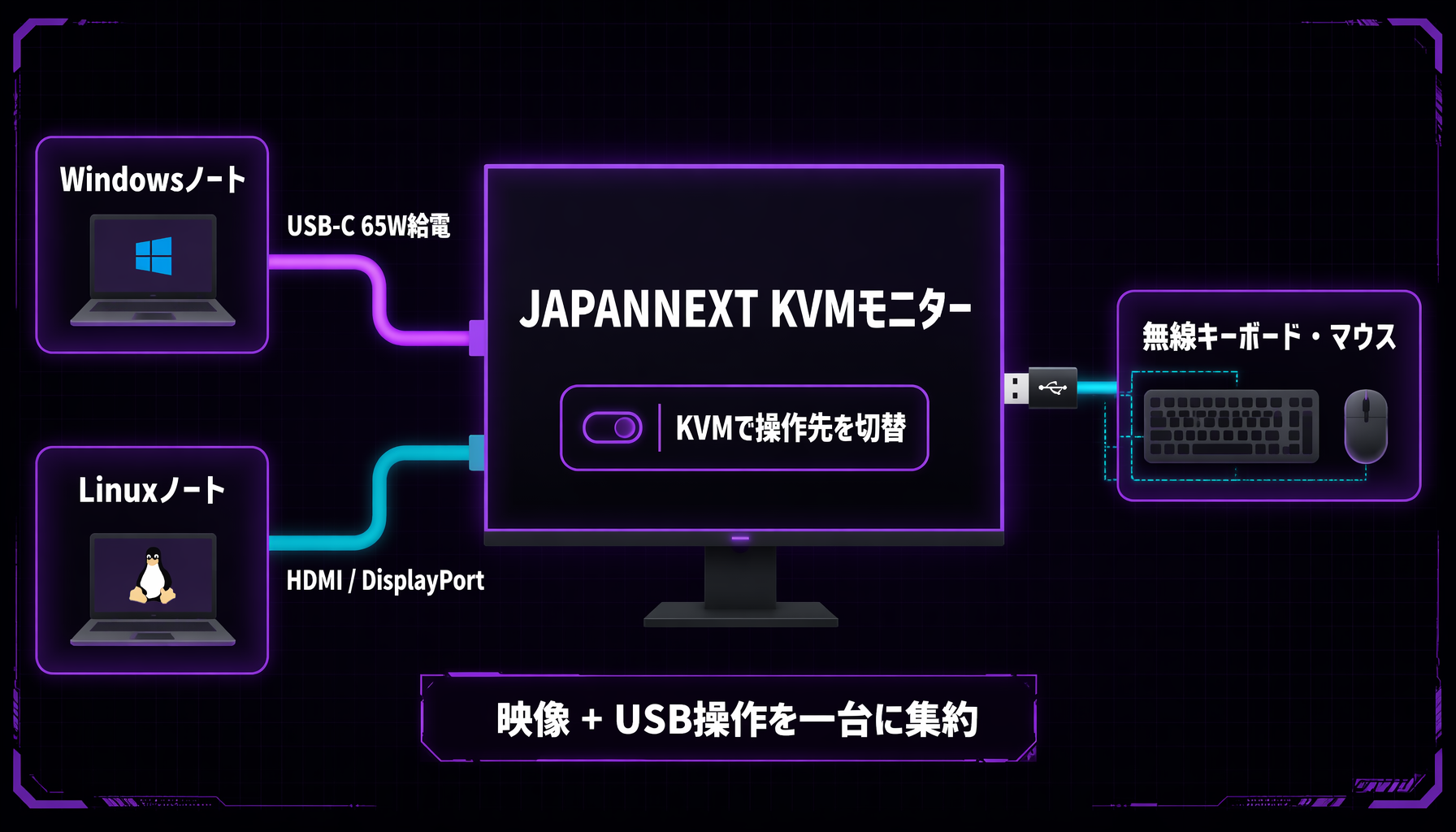 KVM内蔵モニターは、映像入力だけでなくキーボード・マウスの操作先もまとめて切り替える
これが効くのは、WindowsノートとLinuxノートを一日に何度も切り替えるような使い方です。私はまさにこの使い方で、画面を切り替えたあとに「あ、キーボードはまだ別のPCを見ていた」という小さな引っかかりが減りました。
KVMと聞くと、昔ながらの切替器を思い浮かべる人もいると思います。専用の箱を机の下に置いて、太いケーブルを何本もつなぐあれです。外付けの切替器は柔軟ですが、映像ケーブル、USBケーブル、電源、切替器本体が増えます。内蔵KVMの良いところは、その箱の役割をモニターが受け持つことです。追加の機器を増やさず、画面とUSBのハブを一体にできるので、配線を減らしたい人には内蔵型のほうが向きます。
複数モニターとアームの机を、一台に寄せられる
複数モニターは便利です。左にログ、中央にエディタ、右にブラウザという配置は強い。ただ、ノートPCを複数台切り替える使い方になると、モニターの枚数がそのまま快適さになるとは限りません。
配線が増えます。アームの位置合わせが増えます。入力切替の対象も増えます。机の上は広く見えても、実際には「どのPCがどの画面に出ているか」を意識する時間が増えていきます。
JN-IPS27G120U2-HSPC6を使って良いと感じたのは、いままで複数モニターとアームでやっていた作業のかなりの部分を、一つの4K画面に寄せられたことでした。27型4Kなので、エディタとブラウザ、ターミナルとドキュメントを横に並べられます。必要ならOSの仮想デスクトップで分ければいい。
画面の枚数を増やすのではなく、切り替えの摩擦を減らす。リモートワーク環境と自宅ワークステーションを常に行き来する人には、こちらの方向のほうが合う場面があります。
キーボードを無線にすると、ケーブルがもう一段減る
KVMモニターの効果をしっかり出すなら、キーボードとマウスまわりも一緒に見直したほうがいいです。
特に、USBキーボードやマウスを無線にして、レシーバーをモニター側に挿す構成にすると、机の上のケーブルがかなり減ります。PCごとにキーボードを分けたり、USBケーブルを机の上で取り回したりする必要が薄くなるからです。
もちろん、有線キーボードの打鍵感や安定性が好きな人もいます。そこは好みでいいと思います。ただ「ケーブルを減らす」のが目的なら、KVM内蔵モニターと無線の入力機器の相性はかなり良いです。USB-C一本でノートに映像と給電を入れ、入力機器はモニター側に集める。これだけで、机の見た目も、作業を始める前の気の重さも変わります。
買う前に確かめたいのは、65Wで足りるかとUSB-Cの映像出力
良いことばかり書くと雑な推し記事になるので、引っかかりそうな点も置いておきます。
65W給電は、一般的なビジネスノートや軽量ノートなら十分なことが多いです。一方で、GPU搭載の大型ノート、ワークステーション級のノート、負荷をかけ続ける用途では足りない場合があります。その場合は、映像とUSBはUSB-Cで使いつつ、電源だけ純正のACアダプターを併用する判断になります。
また、USB-Cで映像を出すには、PC側がDisplayPort Alt Mode(USB-C端子から映像を出す仕組み)などに対応している必要があります。USB-C端子があれば必ず映像が出る、というわけではありません。迷うとしたらたぶんここなので、購入前に、手元のノートPCの推奨ACアダプター出力と、USB-Cの映像出力対応は見ておくと安心です。
ゲームを中心に考えるなら、4K 120Hzで足りるかは人によります。開発と日常作業が主で、たまにゲームもするなら、かなり良い落としどころです。4Kは作業領域の広さに、120Hzは操作の滑らかさに効くので、仕事用として過剰ということもありません。競技FPSFPS(フレームレート)画面が1秒間に何枚の絵を描き出せたかを表す数。多いほど動きが滑らか。詳しく →で240Hz以上を優先するなら、WQHD高HzやOLED高HzのKVMモデルを見たほうがいいです。色管理を厳密にやる制作用途の人も、別モデルを見たほうがいいと思います。
KVM対応モニター10選
この記事の主役はJN-IPS27G120U2-HSPC6ですが、KVMモニターは用途で選び分けたほうが失敗しにくいです。価格は変動するので、ここでは「買う前にAmazonで在庫と実売を確認する」入口として置いておきます。
| 用途 | 候補 | ひとこと | Amazon |
|---|---|---|---|
| 27型4K/仕事+軽いゲーム | JN-IPS27G120U2-HSPC6 | 4K 120Hz、USB-C 65W、KVM。この記事の主役 | 確認するPR |
| 白系デスク/27型4K | JN-Ei27G120U2-HSPC6-W | 4K 120Hz系で白い構成に寄せたい人向け | 確認するPR |
| 高Hz重視 | JN-OD27G280Q-HSPC6 | WQHD 280Hz OLED系。ゲーム比率が高い人向け | 確認するPR |
| 横幅重視 | JN-IPS34UQ2-C6 | 34型UWQHD。横に長い作業領域が欲しい人向け | 確認するPR |
| 横幅+スタンド重視 | JN-IPS34UQ2-HSC6 | 34型UWQHD、USB-C 65W、KVM。作業机向け | 確認するPR |
| 31.5型4K | JN-V315U2-C6 | 大きめ4Kで文字サイズに余裕が欲しい人向け | 確認するPR |
| 高精細重視 | JN-27IPS5K-C9 | 27型5K、USB-C 90W級。解像度優先の候補 | 確認するPR |
| 高リフレッシュ/有機EL | Corsair XENEON 27QHD240 | WQHD 240Hz級。ゲーム寄りのKVM候補 | 確認するPR |
| 仕事用の堅実構成 | EIZO FlexScan EV2795 | 27型WQHD、USB-C給電、KVM系。法人・長時間作業向け | 確認するPR |
| スマート機能も欲しい | Samsung Smart Monitor M8 S32BM80 | 32型4K系。PC以外の表示用途も見たい人向け | 確認するPR |
META-MARKの中で比べるなら、モニター一覧で「KVM」「USB-C 65W+」「4K」を絞り込むと探しやすいです。今回の主役は JN-IPS27G120U2-HSPC6 です。
何を確かめ、何が私の判断か
この記事は、2026-07-06時点での実使用メモ、META-MARKのモニターDB、JAPANNEXT製品情報として記録済みの仕様を突き合わせて整理しました。
事実として扱っているのは、JN-IPS27G120U2-HSPC6が27型IPS、4K(3840x2160)、120Hz、USB-C 65W給電、KVM、ノングレア構成であること、公式価格42,980円として記録していることです。Amazonで4万円以下になる局面がある、という点は変動する実売情報なので、購入前にもう一度確認する前提で書いています。
一方で、「複数モニター+アームから一台運用へ寄せられる」「WindowsノートとLinuxノートを一日に何度も切り替えるとKVMが効く」という部分は、私の実運用からの判断です。すべての机で同じ結論になるとは限りませんが、同じように複数のPCを日常的に切り替える人には、かなり近い判断材料になると思います。
モニターを買うというより、PC切替の面倒を一つ減らす買い物
JN-IPS27G120U2-HSPC6は、スペック表だけを見ると「27型4K 120HzのJAPANNEXTモニター」です。でも実際に使って良かったのは、そこだけではありませんでした。USB-C 65W給電でノートPCをつなぎ、KVMでキーボード・マウスの操作先を切り替え、ノングレアの4K画面に作業を集める。この組み合わせで、机の運用がかなり軽くなります。
特に、WindowsノートとLinuxノートを一日に何度も切り替える人、リモートワークと自宅ワークステーションを常に行き来する人、複数モニターとアームで広げすぎた机を少し戻したい人には、かなり刺さる選択肢だと思います。逆に、65Wで足りない大型ノートを使っている人、240Hz以上の競技ゲーム性能を最優先する人、色管理を厳密にやる制作用途の人は、別モデルも見たほうがいいです。
4K 120Hz、USB-C 65W、KVM、ノングレアIPSが4万円前後で狙えるなら、これはかなり現実的な「仕事机の再設計パーツ」です。モニターを買うというより、PC切替の面倒を一つ減らすために買う。そう捉えると、このJAPANNEXT KVMという選択肢はかなり納得感があります。
参考リンク
- JAPANNEXT公式:JN-IPS27G120U2-HSPC6
- JN-IPS27G120U2-HSPC6をAmazonで確認するPR
- META-MARKのモニター一覧
- JN-IPS27G120U2-HSPC6のMETA-MARK製品ページ
この記事を書いた人
HW系エンジニアとして20年以上、10,000件を超える顧客訪問と2,000件を超える単独ソリューション実績。AIツールを使った個人開発やIoT農園など、Raspberry Piを使ったオートメーション化なども実践中です!エンジニア専門結婚相談所も運営中、ClaudeCodeで解決できない心の課題も解決いたします!
記事内で紹介した製品
関連記事
ゲーミングモニター144Hz vs 240Hz:買い替え不要な人・効く人の条件
144Hzと240Hzの違いはどれほど体感できるのか?360Hzまで揃った2026年のモニター選びについて考察します。
GPT-5.6は何が確定で、なぜ触れないのか——事実・報道・推測を分けて読む
2026-06-26発表のGPT-5.6限定プレビューを、公式確定情報・報道・推測に三分離して整理。価格、性能、安全性、政府レビューの意味を短時間で把握できます。

1Passwordは本当におすすめ?プロが教える正直レビューと使いこなし術
有料パスワードマネージャーの代表格1Password。料金に見合う価値はあるのか?UI/UX・セキュリティ・家族プランのメリットとデメリットを正直に解説します。

Gemini 3.8 Flash TTSを実測:1分約2.6円で声は本人か
Gemini 3.8 Flash TTS の声の複製(Voice replication)を管理人本人の声で試したレビュー。見本25秒と同意文9秒の録り方、有料キーが必須だった点、全9本・420秒で約18円(1分約2.6円)の実測費用、品質は最高クラスだが完璧すぎる・感情指定は効きすぎという評価、同意録音を公開してはいけない理由まで。
META-MARK
GPU・CPU・PCパーツをMetaScoreで比較できます。
1,000件超のパーツデータベース。性能・効率・コスパの3軸スコアで、カタログスペックに振り回されない選択を。