スマホだけで英語YouTubeを同時通訳:Gemini 3.5 Live Translateを耳で使う実践メモ
2026年6月公開のGemini 3.5 Live Translateを、スマホとBluetoothイヤホンだけで実機検証。スピーカーだと待たされるのにイヤホンだとほぼ完璧な同時通訳になる——その分かれ目と、英語YouTubeを耳で理解する一番実用的な使い方を共有します。
こんにちは。雨の音を聞きながら家で過ごす日が増える梅雨どきは、耳で何かを聞くのにちょうどいい季節ですね。
Googleのリアルタイム音声翻訳 Gemini 3.5 Live Translate を、手持ちのスマホとBluetoothイヤホンだけで試しました。結論から言うと、スピーカーから流す「会話」モードだと一文ごとに待たされ、イヤホン+「聞き取っています」モードにするとほぼ完璧な同時通訳になります。いちばん実用的だったのは、イヤホンを着けてスマホをPCの前に置き、英語のYouTubeを流しっぱなしにする使い方でした。字幕を追わなくても、内容が日本語で耳に入ってきます。
分かれ目は、おそらくマイクの「回り込み」です。スマホのマイク(入力)と自分の耳(出力)を物理的に分けられるかどうかで、同じモデル・同じ端末でも体験がまるで変わりました。使い方を一つ間違えると「まあまあ」止まりになるので、つまずいたところも含めて順に書いていきます。
検証日:2026年6月11日(2026-06-11)/環境:Androidスマートフォン(Pixel系)+Bluetoothイヤホン、Google翻訳アプリのライブ翻訳モード。本文の挙動はすべて当環境・この時点での実機確認です。
Gemini 3.5 Live Translate は「聞きながら訳す」翻訳
2026年6月9日(2026-06-09)に公開された、Googleのリアルタイム音声翻訳モデルです。これまでの「一文しゃべり終わるのを待ってから訳す」方式と違い、音声が流れてくるそばから翻訳音声を作り続けます。話している人から数秒遅れでついていくイメージで、不自然な沈黙が入りません。
公式の発表とドキュメントで確認できたのは、次の3点です。
- 話者の抑揚・テンポ・声の高さを保ったまま訳す(平坦な合成音声ではない)
- 70言語以上に対応し、言語は自動で判別する
- 生成された音声にはSynthID(人間には聞こえない電子透かし)が入っていて、後から「AI生成」と判別できる
使える窓口は2つに分かれていて、一般の人はGoogle翻訳アプリ(Android/iOS)、開発者はGemini Live API / Google AI Studioです。この記事は前者、アプリだけで完結させる話なので、専門知識はいりません。
Geminiの音声AIが会話としてここまで自然になった土台の仕組みは、Gemini 2.5 Flash Live → 3.1 で変わった音声AIの仕組み で整理しています。Live Translateは、その流れの先にある翻訳特化の応用形です。関連記事としては Gemini 2.5 Flash Live → 3.1 で変わった音声AIの仕組み:なぜ会話が自然になるのか もあわせて読むと、今回の論点とのつながりを把握しやすくなります。
最初の罠は、Playストアの検索結果
地味ですが、一番大事なのでここから書きます。
Playストアで「翻訳」と検索すると、一番上に出てくるのが正規のGoogle翻訳ではないことがあります。私が試したときは、最上位が「すべての言語を翻訳」(Orcas Tech)というスポンサー広告の別アプリでした。アイコンも青系で翻訳アプリらしく、うっかり押しそうになります。
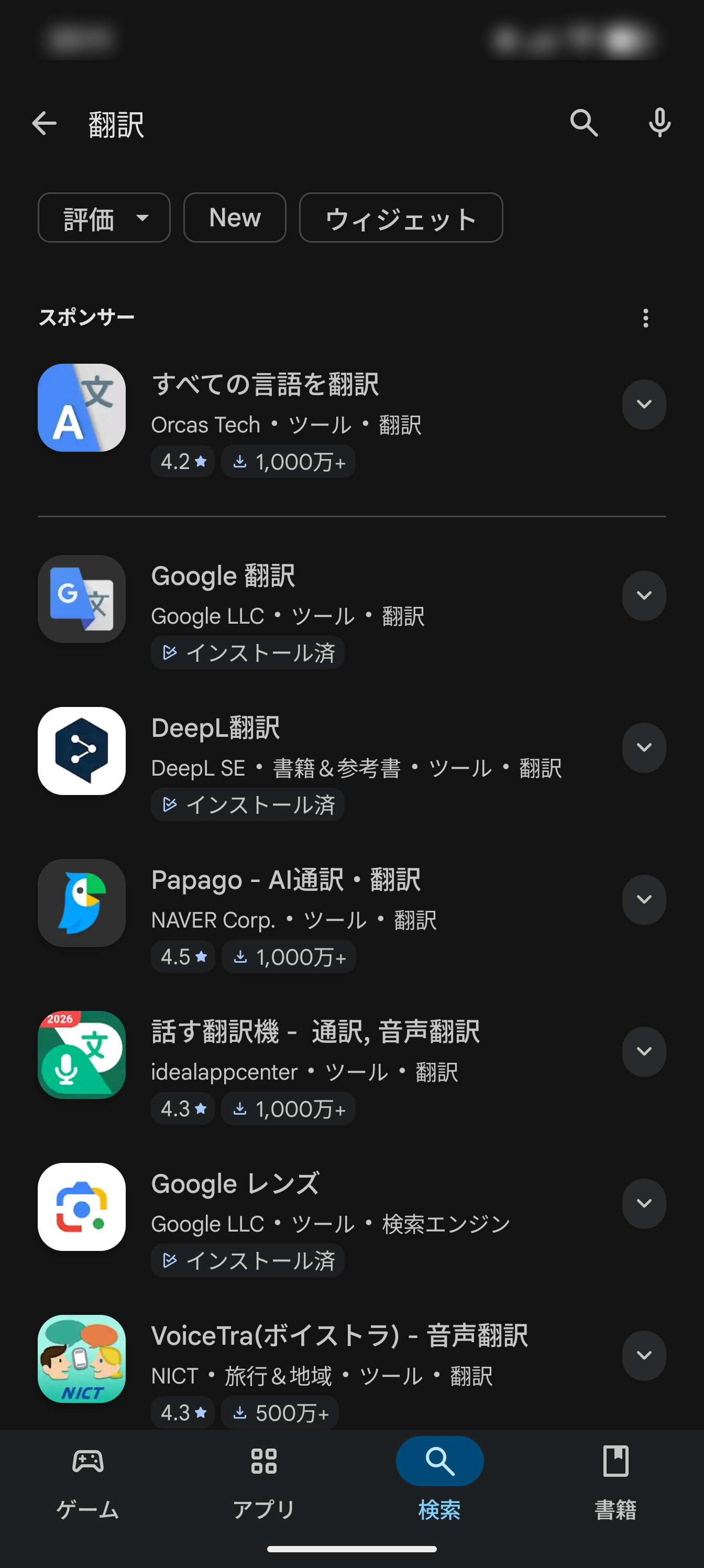 一番上はスポンサー広告の別アプリ。提供元『Google LLC』を選ぶ
選ぶのは、その少し下にある「Google 翻訳(提供:Google LLC)」です。Live Translateが載っているのはこちら。広告枠が本家のすぐ上に陣取るのは「公式のそっくりさん」を踏ませる定番の形なので、提供元の名前(Google LLC)まで確かめてから入れるのが安全です。
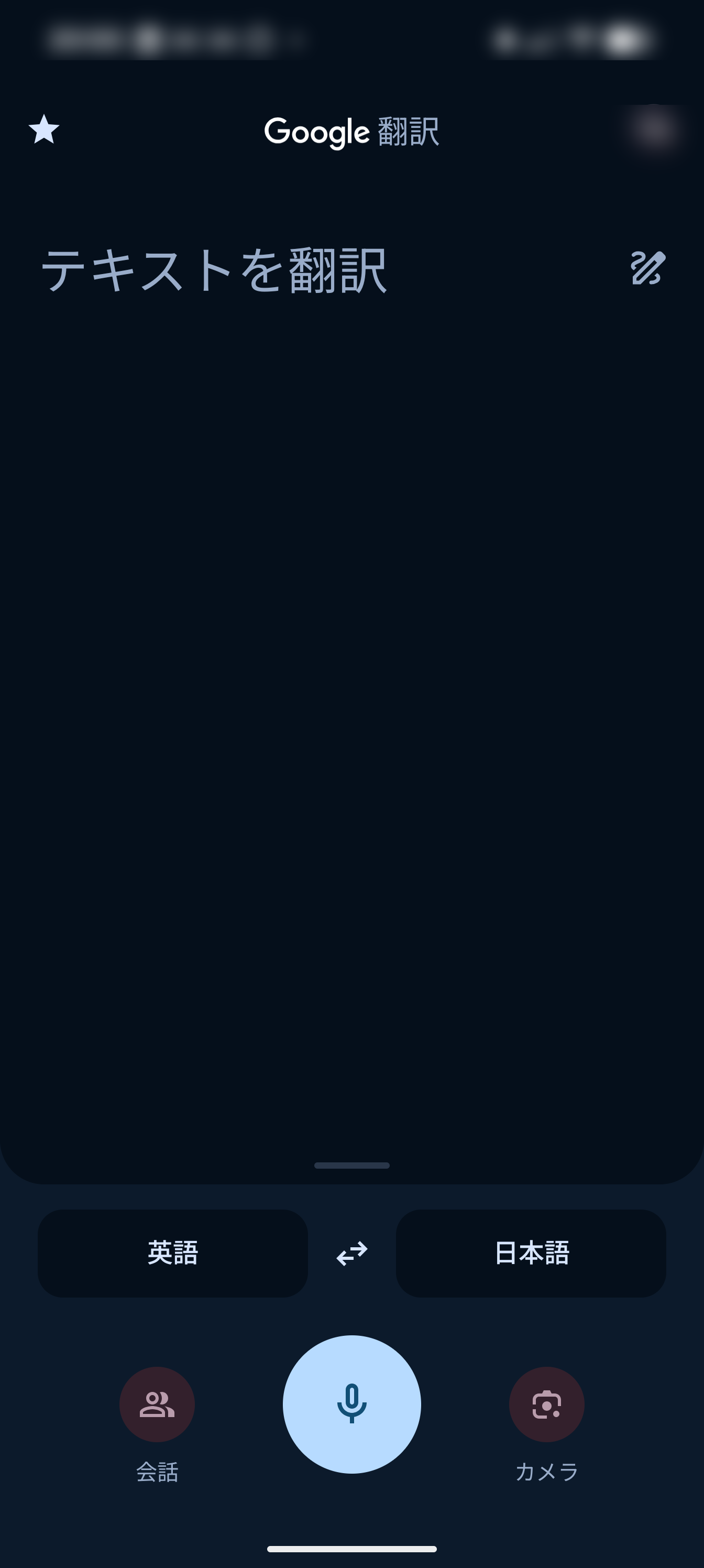 正規のGoogle翻訳アプリのホーム画面
同時通訳になるのは「聞き取っています」モード
Google翻訳を開いて言語を「英語 ↔ 日本語」にし、ライブ翻訳を起動すると、3つのモードが出てきます。
- 聞き取っています:スマホを耳に当てて、リアルタイムの翻訳を聞くモード
- 会話:交互に話すと、翻訳がスピーカーで再生されるモード
- テキストのみ:音声なし、画面に翻訳文だけ表示
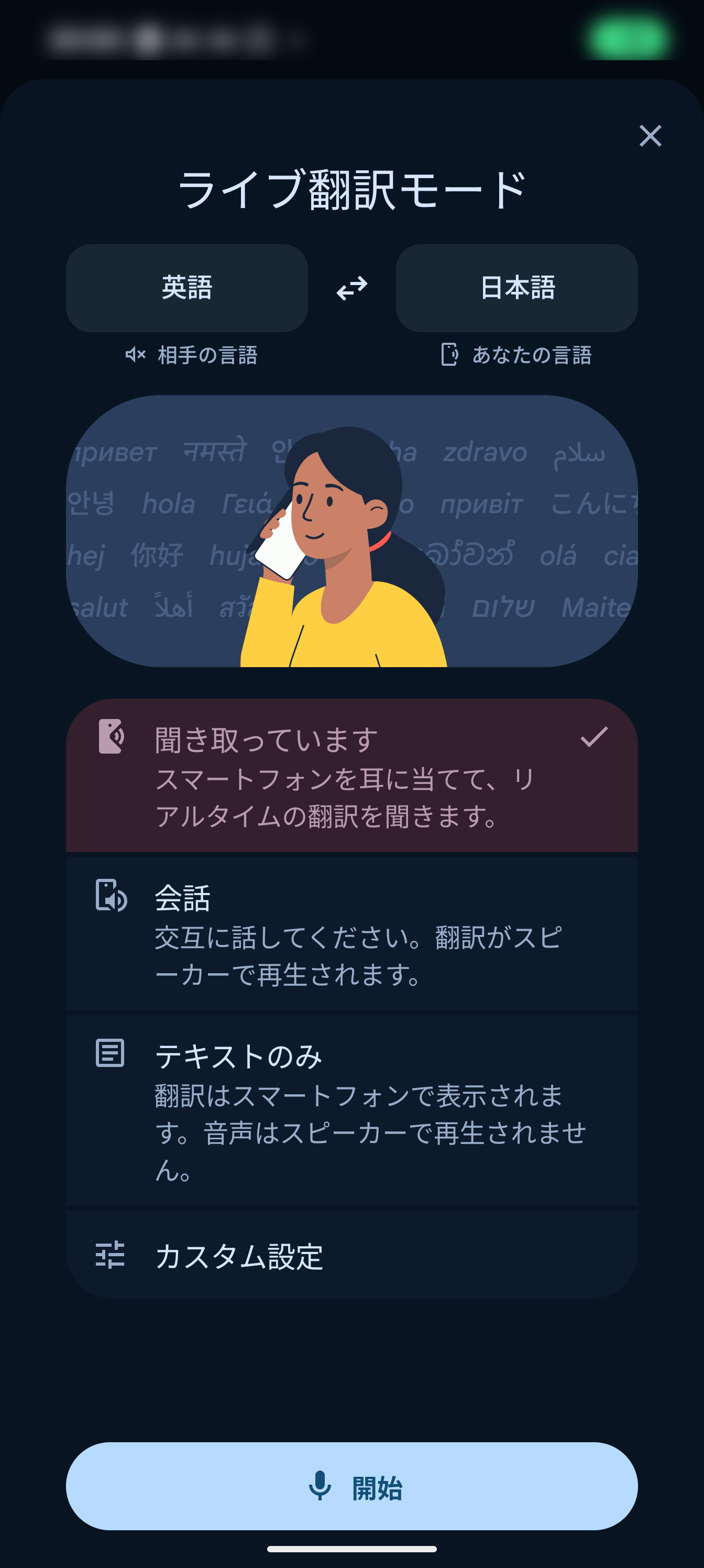 リアルタイム同時通訳は『聞き取っています』を選ぶ
最初は何気なく、スピーカーで再生される「会話」モードで英語の音声を流しました。ところがこれが、同時通訳になりません。一文が終わるのを待ってから訳が出る、ターン制のような動きです。動画のテンポに追いつけず、「宣伝で見た“数秒遅れの連続翻訳”ってこんなもの?」と拍子抜けしました。
「聞き取っています」モードに切り替え、Bluetoothイヤホンで耳元に翻訳を流した瞬間、別物になりました。 英語の音声が流れるそばから、日本語がするすると入ってきます。ほぼリアルタイムで、精度も高い。変えたのは出力先だけです。
 起動すると『耳に当ててください』。ここでイヤホンに翻訳が流れる
スピーカーで待たされるのは、おそらくマイクの回り込み
今回一番面白かったのはここです。スピーカーだと待たされ、イヤホンだと連続翻訳が成立する。違いを生んでいるのは翻訳の賢さではなく、「音の通り道」だと私は見ています。
考えられる原因は、マイクの回り込みです。音響の世界でエコーやハウリングと呼ばれる現象で、次のように考えると筋が通ります。
- スピーカーで翻訳音声を流すと、スマホのマイクがその翻訳音声まで拾ってしまう
- システムは「いま聞こえているのは相手の英語か、自分が出した日本語の翻訳か」を見分けなければならない
- 見分けを誤ると音が回り続けるので、安全のために「話す番」と「訳す番」を分ける=ターン制にせざるを得ない
イヤホンで耳元に出せば、翻訳音声はマイクに混ざりません。マイクが拾う英語と、イヤホンに流れる日本語が物理的に分かれるので、回り込みが起きず、連続した翻訳が安定します。
ふつう、こうした回り込みは「エコーキャンセル」(スピーカーの音をマイク側で打ち消す技術)で消します。ただ、翻訳音声は元の声と言語が違うだけで、音としては本物の発話とそっくりです。打ち消しにくく、取り違えやすい。だから物理的に経路を分けるのが一番確実だ、というのが実機を触った実感です。分かれ目は「耳で聞くかどうか」というより、入力と出力の経路を分けられているかどうかなのだと思います。
なお、この回り込みの説明は実機の挙動から筋を通した推定(推測)で、Googleの公式説明として確認できた事実ではありません。そこは区別してお読みください。
いちばん便利だったのは、PCの前にスマホを置いて英語YouTubeを流す使い方
理屈が分かると、使い方も決まります。Bluetoothイヤホンを着けて、スマホをPCの前に置き、PCで英語のYouTubeを流しっぱなしにする。 これだけです。
- PCのスピーカーから出る英語 → スマホのマイクが拾う(入力)
- 訳された日本語 → イヤホンから自分の耳へ(出力)
入力と出力が完全に別の経路なので、回り込みが起きません。実際にこれで英語の解説動画を流すと、ほぼ完璧なリアルタイム同時通訳で内容が頭に入ってきました。字幕を目で追わずに「耳で理解する」感覚は新鮮です。
英語学習、海外の技術トーク、字幕のない動画——使いどころは多そうです。専用の同時通訳デバイスを買わなくても、手持ちのスマホとイヤホンだけでここまでできるのは、率直にすごい時代になったなと思います。
精度が高いのは、はっきりした発音の動画
ニュースや技術解説のような、はっきりした発音・標準的な語彙の英語ほど精度が高い傾向でした。内容の理解に困らない訳が、途切れずに流れてきます。
逆に、雑音の多い環境や訛りの強い話者は、もう少し揺らぐはずです。ここは未実測なので、使い込みながら確かめていきます。仕事の重要な交渉のように誤訳が許されない場面で頼り切るのは禁物で、まずは動画の流し聞きのような用途から試すのがおすすめです。
イヤホンの種類より、スピーカーで外に出さないこと
有線イヤホンや片耳イヤホンでも、理屈の上では「翻訳音声がスマホのマイクに混ざらない出力経路」であれば成り立つはずです。今回の検証はBluetoothイヤホンで行いました。大事なのはイヤホンの種類より、翻訳音声をスピーカーで外に出さないことです。
対面の会話なら「会話」モードが素直
交互に話す対面の会話なら、「会話」モードが素直です。スピーカー再生でターン制になるのは、対面では「相手の発話と翻訳音声がぶつからない」という利点にもなります。一方、動画や講演のようにこちらが話さず聞き続ける場面では、「聞き取っています」モード+イヤホンが圧倒的に快適でした。
試す前に知っておきたい但し書き
- この記事の挙動は 2026年6月11日時点・Android(Pixel系)+Bluetoothイヤホンでの実機確認です。アプリの更新やOS・端末の違いで挙動が変わる可能性があります。
- 「スピーカーだと待たされる理由=マイクの回り込み」の説明は、実機の挙動から筋を通した推定です。Googleの公式説明ではありません。
- 雑音環境・訛りの強い話者・長時間の連続使用での安定性は未実測です(今後の検証候補)。
- 翻訳音声にはSynthID透かしが入る仕様です。生成音声を二次利用する場合は、Googleの利用規約をご確認ください。
気になる方は、まずお手持ちのスマホのGoogle翻訳で「ライブ翻訳モード」を探してみてください。イヤホンを着けるだけで、体験がガラッと変わるはずです。翻訳AIをもう少し広く比べたい方は、ローカル翻訳AI Hy-MT2 とDeepL無料版を5テストで比較した結果 もどうぞ。音声AIの仕組みから知りたい方には、Gemini 2.5 Flash Live → 3.1 で変わった音声AIの仕組み:なぜ会話が自然になるのか がおすすめです。
どのように検証したか
- Google翻訳アプリ(提供元: Google LLC)をAndroidスマートフォン(Pixel系)にインストールし、言語を「英語 ↔ 日本語」に設定。
- ライブ翻訳の3モード(聞き取っています/会話/テキストのみ)を、スピーカー出力とBluetoothイヤホン出力の両方で比較。
- 音源にはPCで再生した英語YouTube動画(ニュース・技術解説系)を使い、「スマホをPCの前に置く」配置で挙動を確認しました。
出典
- Google公式ブログ「Fluid, natural voice translation with Gemini 3.5 Live Translate」: blog.google
- Gemini API 公式ドキュメント「Gemini 3.5 Live Translate」: ai.google.dev
- Google DeepMind「Gemini 3.5 Audio (Live Translate) Model Card」: deepmind.google
- 公開日: Gemini 3.5 Live Translate は 2026年6月9日(2026-06-09)公開/検証日: 2026年6月11日(2026-06-11)
この記事は、英語の動画や音声を日本語で理解したい方・手持ちのスマホだけでAI同時通訳を試したい方向けに書いています。
参考リンク
この記事を書いた人
HW系エンジニアとして20年以上、10,000件を超える顧客訪問と2,000件を超える単独ソリューション実績。AIツールを使った個人開発やIoT農園など、Raspberry Piを使ったオートメーション化なども実践中です!エンジニア専門結婚相談所も運営中、ClaudeCodeで解決できない心の課題も解決いたします!
関連記事

AIに発言だけ見せて「この2体は誰だ」と聞いたらGeminiを当てた。でも根拠はこちらのバグだった
AI同士に正体を伏せたまま20回会話させ、その発言ログだけを第三のAIに渡して「同じモデルか、どちらが上か」を推理させました。正体は当てましたが、根拠にはこちらの設定ミスが混ざっていました。同じ勝負を2回撮って分かったことの全記録です。

危険なツールを薦めた Claude Code が、5分後にセキュリティ講座を開いた
AIの推薦を安全承認と勘違いすると危ない。実体験の後日談から、推薦・検証・判断を分ける運用とdry-runの使い方を整理します。
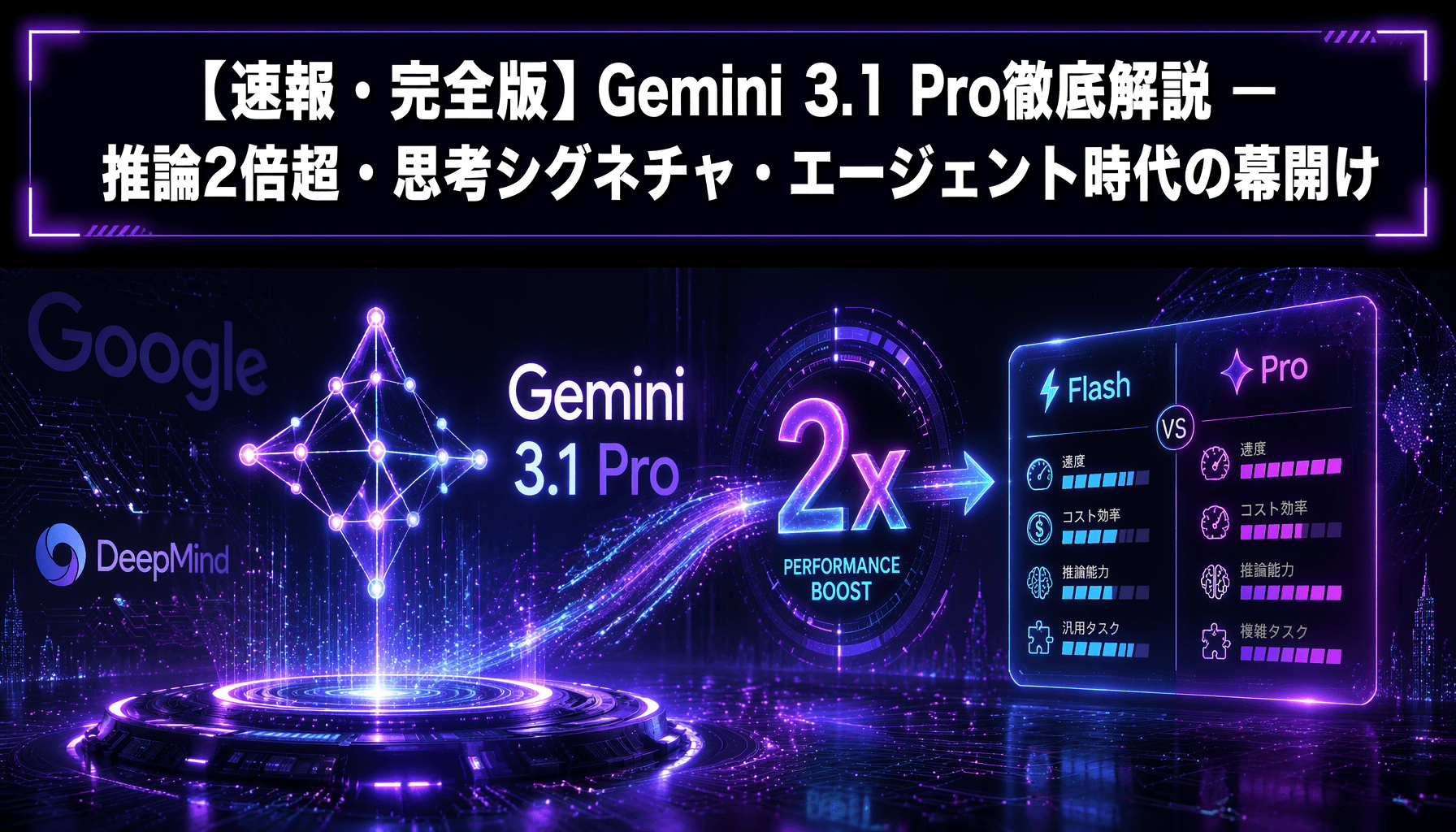
【速報・完全版】Gemini 3.1 Pro徹底解説 — 推論2倍超・思考シグネチャ・エージェント時代の幕開け
Session 632026年2月19日リリースのGemini 3.1 Proを完全解説。ARC-AGI-2で77.1%(前世代比2倍超)、SWE-bench 80.6%を達成。Thinking Levels・思考シグネチャ・Context Caching最大90%削減・Batch API・Google Antigravityなど、開発者が知るべき全機能をベンチマーク比較表・料金表・プロンプト例付きで徹底解説。
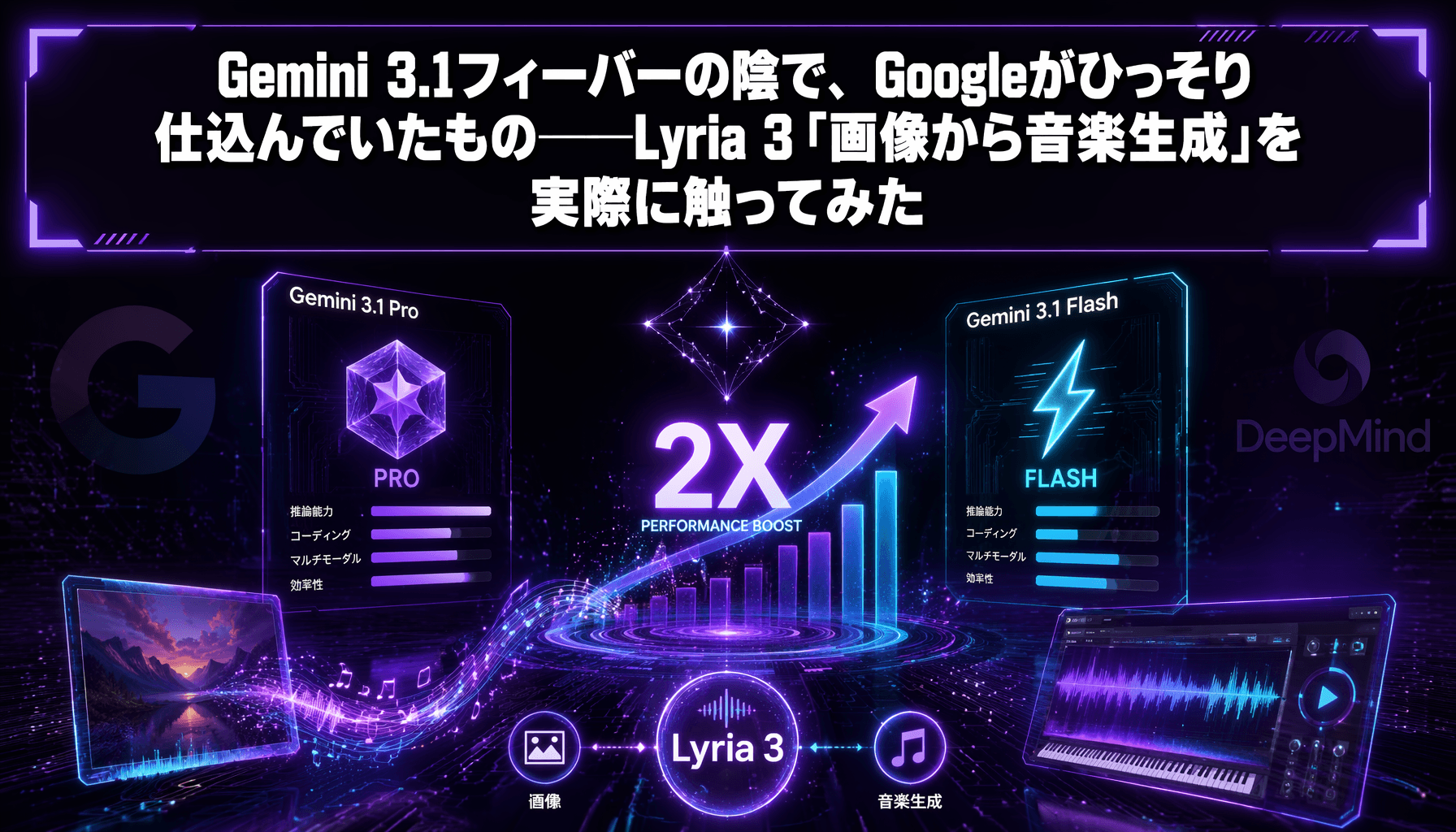
Gemini 3.1フィーバーの陰で、Googleがひっそり仕込んでいたもの——Lyria 3「画像から音楽生成」を実際に触ってみた
Gemini 3.1が注目を集める2月、Googleはもうひとつの新機能をひっそりリリースしていた。AI音楽生成「Lyria 3」——桜と懐中時計の写真から「Two Rings Forever Yours」が生まれるまでを実体験レポート。ベストプラクティスからWorkspaceユーザーの制限まで徹底解説。
META-MARK × AI
ローカルAIを動かすGPU、ちゃんと選べていますか?
VRAM・性能・コスパをMetaScoreで数値化。AIアプリ別の推奨ハードウェア要件も確認できます。
PR広告:開発環境・キャリアまわりのサービス
 シンVPSを見る
 XServer VPSを見る
 strategy career の転職支援を見る