1Passwordは本当におすすめ?プロが教える正直レビューと使いこなし術
有料パスワードマネージャーの代表格1Password。料金に見合う価値はあるのか?UI/UX・セキュリティ・家族プランのメリットとデメリットを正直に解説します。

パスワード管理が必要な現代、自分に合ったツールを見つけることは非常に重要です。今回は、人気のパスワード管理サービス「1Password」を徹底レビューし、その特徴や料金体系、メリット・デメリットを正直にお伝えします。そして、同じく人気の「Bitwarden」との比較を通じて、どちらがあなたにとって最適なのかを見極める手助けをします。
1. 1Passwordの特徴と強み
UI/UXの圧倒的な使いやすさ
1Passwordは、その洗練されたデザインと直感的な操作性で多くのユーザーに支持されています。初心者でも迷うことなく使えるため、初めての人でも安心です。ブラウザ拡張機能も優れており、スムーズな自動入力が可能です。また、モバイルアプリの完成度も高く、どこでも快適にアクセスできます。
家族プランの充実度
1Passwordの家族プランは、5人まで利用可能で月額$4.99(1人あたり約$1)という非常にコストパフォーマンスの良い選択肢です。家族間でWiFiパスワードやクレジットカード情報を安全に共有できるだけでなく、子供用のアカウント管理機能も備わっています。
企業向け機能の充実
企業利用を想定した機能も充実しています。チーム管理ダッシュボードやアクセス権限の細かい制御、監査ログ機能、SCIM対応(自動プロビジョニング)など、業務の効率化とセキュリティ強化を実現しています。
Watchtower機能
1Passwordの「Watchtower」機能は、パスワード漏洩の検知や脆弱なパスワードの警告、再利用パスワードの検出、2FA未設定のサイトへの通知など、セキュリティを強化するための便利な機能が揃っています。これにより、常に最新の状態を保つことができます。
2. 料金体系
個人プラン
- 月額$2.99(年払いの場合$35.88)
- 14日間の無料トライアル
- 無制限のパスワード保存
- 1GBのドキュメントストレージ
- すべてのデバイスで同期可能
家族プラン
- 月額$4.99(年払いの場合$59.88)
- 5人まで利用可能
- 各メンバーに1GBのストレージ
- 家族間での共有Vaultが可能
ビジネスプラン
- 月額$7.99/ユーザー
- 管理者機能や監査ログが含まれる
- SCIM/SSOに対応
他サービスとの価格比較表
| サービス | 個人 | 家族 | 無料プラン |
|---|---|---|---|
| 1Password | $2.99/月 | $4.99/月(5人まで) | × |
| Bitwarden | 無料/$10/年 | $40/年(6人まで) | ○ |
| LastPass | 無料 | $4/月 | △(制限あり) |
| Dashlane | $4.99/月 | $7.49/月 | × |
3. おすすめ設定とセキュリティTips
3-1. マスターパスワード設定
1Passwordの安全性を高めるためには、マスターパスワードの設定が重要です。最低14文字を推奨し、パスフレーズに記号や数字を組み合わせることで、より強固なものにしましょう。また、Secret Keyという追加のセキュリティ層もあるので、安全に保管しておくことが大切です。
3-2. Travel Mode(渡航者モード)
海外出張が多い方には必須の機能です。国境検査対策として指定したVaultを一時的に隠すことができ、帰国後にはワンクリックで復元が可能です。
3-3. Emergency Kit(緊急キット)
PDF形式で保存されるリカバリー情報には、マスターパスワードやSecret Key、アカウント情報が含まれています。物理的に安全な場所に保管しておくことが重要です。
3-4. 2要素認証の設定
TOTP(時間ベースのワンタイムパスワード)やYubiKey(ハードウェアキー)を使用し、バックアップコードも保存しておくと安心です。
3-5. Watchtower活用術
定期的にWatchtower機能を使ってパスワード健全性をチェックしましょう。漏洩検知通知には即対応し、2FA未設定のサービスは優先的に設定しておくことが重要です。
3-6. 共有Vault運用Tips
家族プランでは、共通Vault(Netflixなど)と個人Vaultを併用することで、効率的に情報を管理できます。また、ゲストアクセス機能を使って一時的な共有も可能です。定期的にアクセス履歴を確認することも忘れずに。
4. デメリット正直解説
無料プランが存在しない
1Passwordには無料プランがなく、14日間のトライアル後は必ず有料になります。これは学生や予算が限られている層には厳しい選択です。
価格は競合より高め
1Passwordの価格は、Bitwardenの有料版($10/年)の約3.6倍で、機能差を考慮しても割高感が否めません。家族プランはコストパフォーマンスが良いですが、個人プランは微妙な印象です。
オープンソースではない
1Passwordはソースコードが非公開であるため、透明性に欠けると感じるユーザーもいます。Bitwardenと比較すると信頼性の面で劣るかもしれませんが、セキュリティ監査は実施されています。
セルフホスト不可
クラウドに依存しているため、自社サーバーでの運用を考えている企業には向きません。また、サーバー障害が起きた場合のリスクもあります。セルフホストが必須条件なら、Bitwarden互換のVaultwardenを自宅サーバーで動かす選択肢があります(VaultwardenとBitwarden SSH Agentで作る自己ホスト環境の実録)。
スタンドアロン版の廃止
従来の買い切り版(v7以前)は終了しており、サブスクリプションに移行しています。ローカル保存を希望するユーザーには不満が残るかもしれません。
5. Bitwardenとの比較表
5軸比較詳細
| 比較項目 | 1Password | Bitwarden | 優劣 |
|---|---|---|---|
| 価格 | $2.99/月 | 無料/$10/年 | Bitwarden圧勝 |
| UI/UX | ⭐⭐⭐⭐⭐ | ⭐⭐⭐ | 1Password優位 |
| セキュリティ | AES-256(監査済み) | AES-256(OSS) | 引き分け |
| 機能 | Travel Mode等充実 | 基本機能のみ | 1Password優位 |
| 透明性 | クローズド | オープンソース | Bitwarden優位 |
| 対応OS | 全OS対応 | 全OS対応 | 引き分け |
| 家族プラン | $4.99(5人) | $40/年(6人) | Bitwarden優位 |
| 企業向け | 充実 | 基本的 | 1Password優位 |
ユースケース別推奨
1Passwordを選ぶべき人:
- UI/UXを最重視する方
- 家族プランで使いたい(5人以下)
- Travel Modeが必要な方(海外出張が多い)
- 企業で導入したい方(管理機能が必要)
- 予算に余裕がある方
Bitwardenを選ぶべき人:
- 無料で使いたい方
- オープンソースを重視する方
- セルフホストを希望する方
- 予算を抑えたい方
- 技術的な知識がある方
移行の容易性
1PasswordからBitwardenへの移行はCSVエクスポートで簡単に行えます。逆にBitwardenから1Passwordへのインポート機能もあるため、ロックインリスクは低いと言えるでしょう。
6. まとめ: どちらを選ぶべきか?
結論
- 予算重視 → Bitwarden(詳細は「Bitwardenで始めるセキュアなパスワード管理」を参照)
- UX重視 → 1Password
- 家族で使う → 1Password家族プラン(5人以下ならコストパフォーマンス良)
- 企業導入 → 1Password(管理機能が充実)
最初のステップ
- 14日間の無料トライアルで実際に試してみましょう。
- Bitwardenと並行利用して、使い勝手を比較してみてください。
- UI/UXが気に入れば1Passwordを選び、予算優先ならBitwardenを選びましょう。
- 迷った場合はBitwardenの無料版で様子を見て、不満があれば1Passwordへ移行するのも良いでしょう。
セキュリティは投資
どちらを選んでも、「パスワード使い回し」よりは100倍安全です。月額$3の投資でアカウント乗っ取りリスクを大幅に削減できることを考えると、自分のニーズと予算で判断するのが正解です。
情報の鮮度: この記事は 2026年2月時点の情報をもとに執筆しています。
この記事を書いた人
HW系エンジニアとして20年以上、10,000件を超える顧客訪問と2,000件を超える単独ソリューション実績。AIツールを使った個人開発やIoT農園など、Raspberry Piを使ったオートメーション化なども実践中です!エンジニア専門結婚相談所も運営中、ClaudeCodeで解決できない心の課題も解決いたします!
関連記事
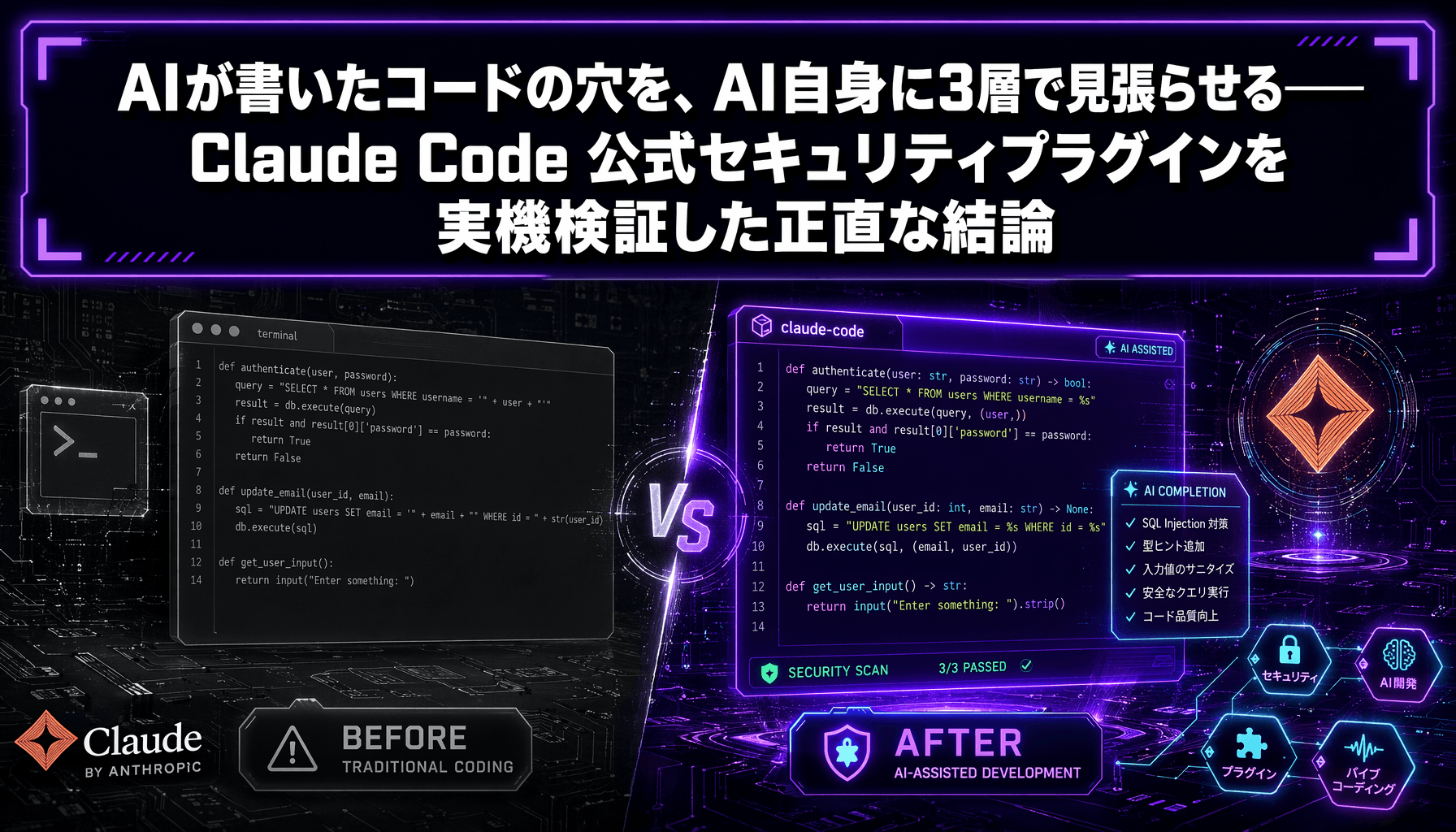
AIが書いたコードの穴を、AI自身に3層で見張らせる——Claude Code 公式セキュリティプラグインを実機検証した正直な結論
AIが生成したコードの脆弱性を、Anthropic公式の無料プラグイン security-guidance はどこまで防げるのか。わざと危険なコードを書かせて3層チェックが鳴るか実機検証し、限界も正直にまとめました。

WazuhとClaude Codeを繋いだら、CVE調査と修正提案が自動化できた【自宅ラボ セキュリティ実録 #3】
Wazuh REST APIでCVEリストを取得し、Claude Codeに渡したら調査と修正コマンド生成が自動化できた。93件のCriticalを手動で追っていた状態からの脱出実録。
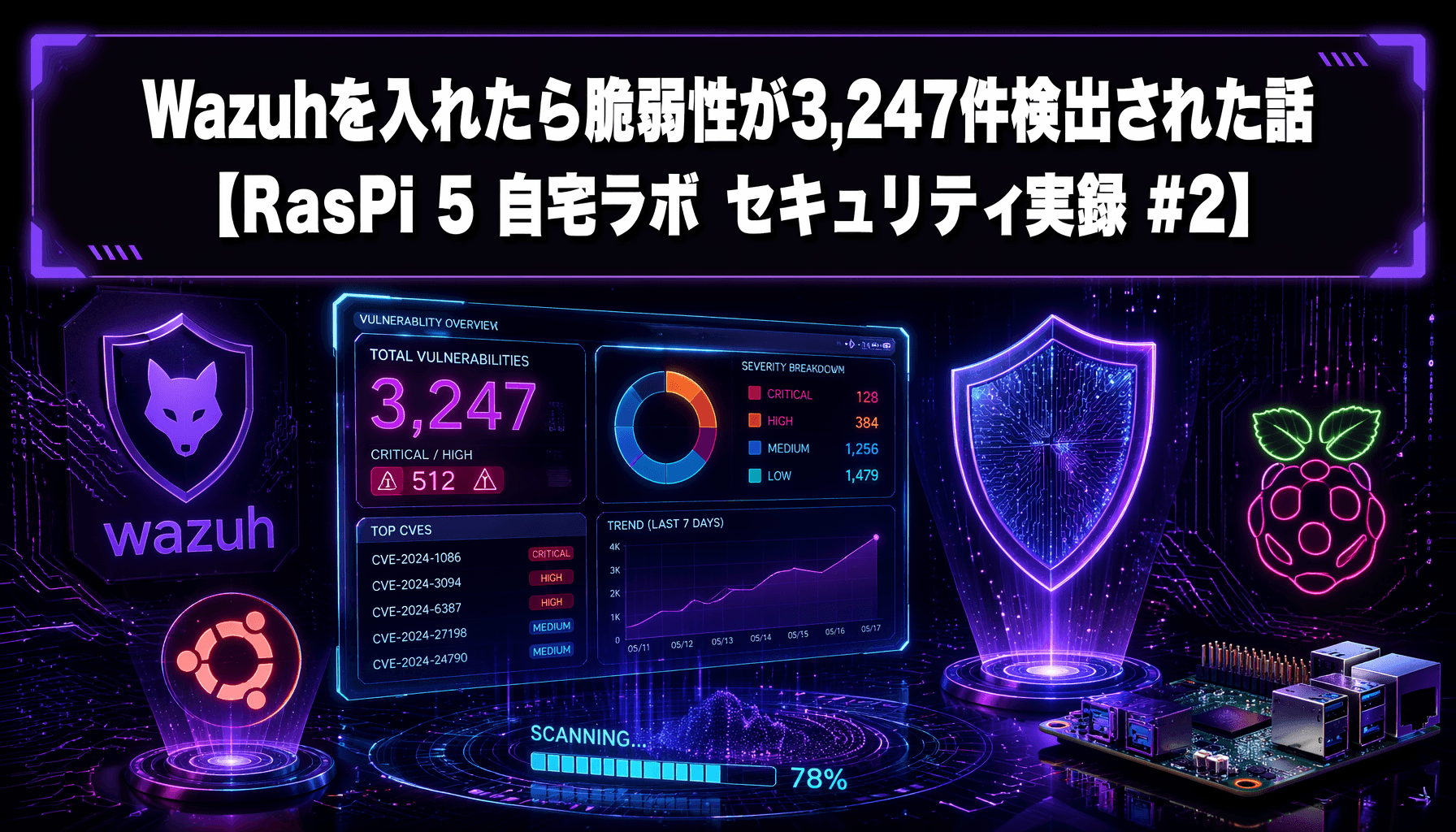
Wazuhを入れたら脆弱性が3,247件検出された話【RasPi 5 自宅ラボ セキュリティ実録 #2】
Wazuhの脆弱性ダッシュボードに「3,247件」と表示された。焦ったが、分解してみると数字の正体はシンプルだった。旧カーネル・謎のThunderbird・CVSS 9.8の正体——自宅ラボ実録。
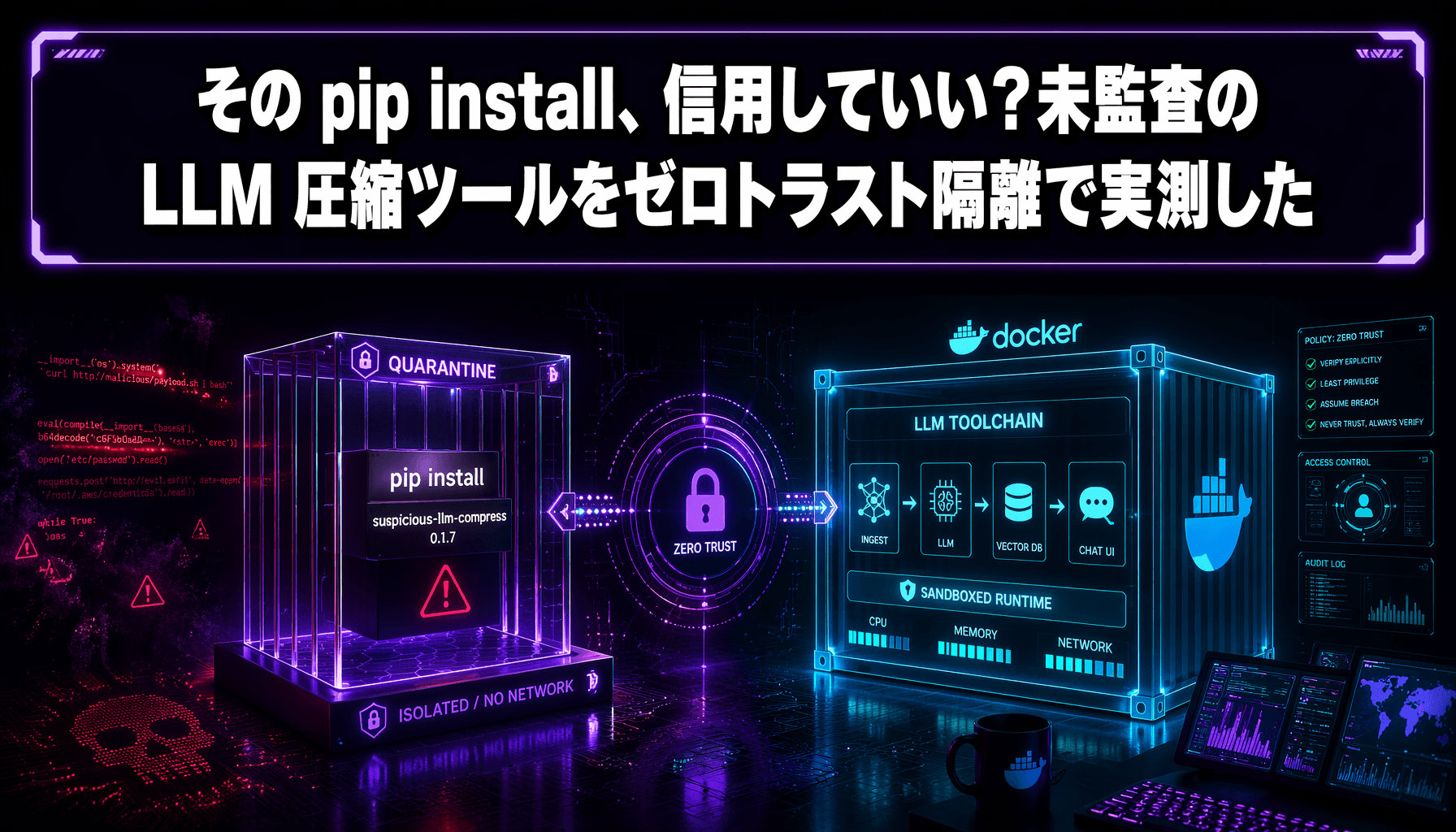
その pip install、信用していい?未監査の LLM 圧縮ツールをゼロトラスト隔離で実測した
トークン50〜90%削減を謳う未監査の OSS(Headroom)を、本番に晒さずゼロトラスト隔離で実測しました。静的監査・多層ハードニング・使い捨てキーの型と、削減0%だった理由、効果が別レイヤー(RTK)にあったどんでん返しまで一次情報で記録します。